Si has abierto Home Assistant estos días y el mapa te ha soltado un «API key required» en toda la cara, tranquilo. No has roto nada tú. No ha sido una integración rara, ni tu router, ni ese YAML que tocaste hace seis meses y ya ni recuerdas. Se rompieron todos los mapas a la vez porque el proveedor antiguo decidió plantar ese mensaje encima del mapa.
La versión 2026.10 llega precisamente con un rediseño del mapa, pero no viene sola. También cambia el perfil de usuario, las automatizaciones enseñan mejor una función que llevaba años escondida, las tarjetas del panel ganan condiciones de visibilidad mucho más potentes, Modbus tiene su propio panel y la IA queda más a mano. Eso sí: antes de actualizar conviene mirar la letra pequeña, porque hay cambios bloqueantes que pueden darte un susto si vas a lo loco.
Home Assistant 2026.10 capítulos
Aquí tienes los capítulos de Home Assistant 2026.10:
00:00 Qué ha pasado con el mapa de Home Assistant
00:47 Nuevo mapa vectorial con OpenStreetMap
02:35 Perfil de usuario renovado
03:58 Disparado por: junta varias automatizaciones en una
06:04 Tarjetas que solo aparecen cuando toca
07:09 Nuevo panel Modbus
07:56 Conecta tu IA con MCP en un clic (y qué revisar)
09:15 Clima con plantillas
09:47 Nombres de entidades
10:19 Mejoras temporizadores
10:40 Ronda relámpago de novedades
11:11 Nuevas integraciones
11:31 Cambios bloqueantes antes de actualizar
12:48 Resumen de Home Assistant 2026.10
Home Assistant 2026.10 estrena un mapa nuevo
Antes de meternos en harina, una aclaración importante: este artículo sale del vídeo grabado sobre la beta de Home Assistant 2026.10. La versión definitiva sale el miércoles 7 de octubre, así que todavía puede cambiar algún detalle. Dicho esto, el cambio del mapa tiene bastante sentido porque venimos de una situación un poco absurda.
En Home Assistant 2026.9 ya se cambió de proveedor después de que el mapa antiguo empezara a mostrar el mensaje «API key required». La solución fue pasar a OpenStreetMap, un mapa mundial abierto construido por millones de voluntarios. Y en esta 2026.10 llega el rediseño que ordena la experiencia de verdad.
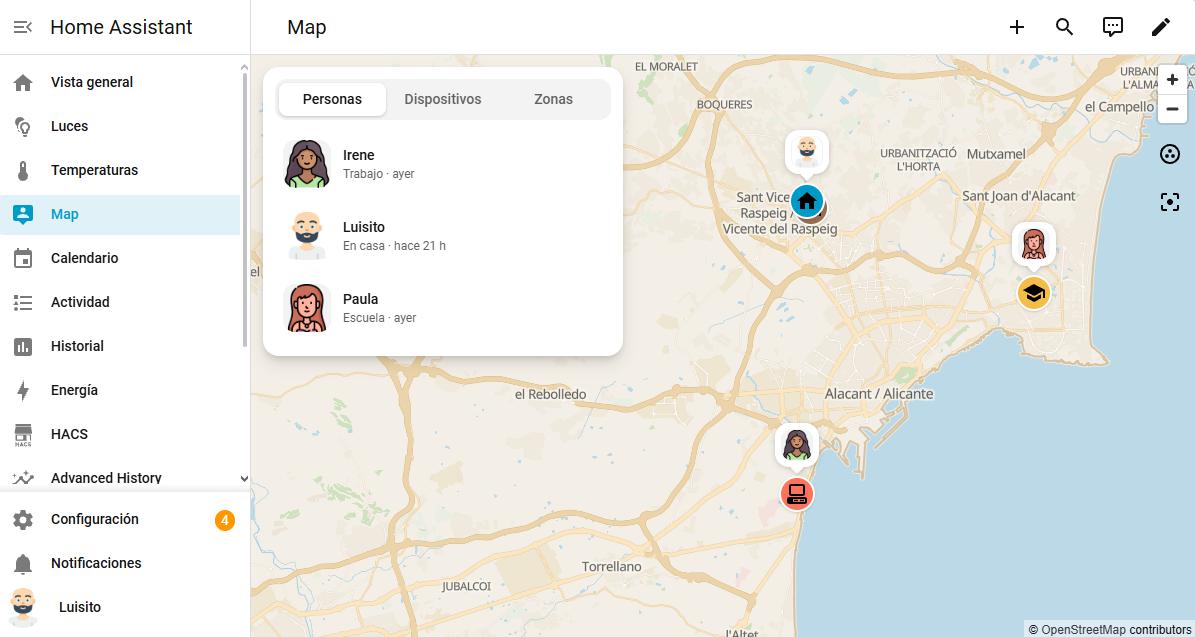
El primer cambio está en cómo se dibuja el mapa. Ahora se renderiza con vectores en lugar de imágenes. Traducido a idioma de persona normal: cuando haces zoom, las calles y los nombres siguen viéndose nítidos. No parece que estés ampliando una foto de WhatsApp hasta que todo queda como una sopa de píxeles. Es el tipo de mejora que quizá no te cambia la vida, pero que notas a los tres segundos de usarla.
También cambian los marcadores. Las personas aparecen con su foto y las zonas con su icono y su color. Si hay varias personas en una misma zona, comparten una burbuja. Esto evita ese efecto de tener a toda la familia amontonada en el mismo punto, como si el mapa hubiera decidido hacer una paella humana en el salón.
Pero la parte interesante está en el panel nuevo con tres pestañas: personas, dispositivos y zonas. En personas ves a los miembros de la familia y, al pulsar sobre uno, aparece su actividad reciente. Cada parada queda marcada con el color de su zona, así que puedes entender el recorrido sin irte al historial a excavar como si buscaras fósiles. Por ejemplo: Paula ha salido de casa, ha pasado por el colegio y sigue allí. Pim pam.
En dispositivos aparecen los que comunican ubicación: móviles, coches, balizas GPS y lo que tengas integrado. Y en zonas ves esas áreas importantes que usas en tus automatizaciones. Seleccionas una y sabes quién está dentro. Para quien usa presencia en serio, esto encaja muy bien con automatizaciones de casa, colegio, trabajo o cualquier zona que ya tengas montada.
En ordenador, el panel queda a un lado. En móvil, se despliega desde abajo y el mapa ocupa toda la pantalla. El editor de zonas también utiliza este mapa nuevo, así que el cambio no se queda en una pantalla bonita para enseñar en el vídeo. Afecta al sitio donde realmente vas a ajustar esas áreas que después disparan automatizaciones.
Y según el guion, esto es solo el principio: habrá más novedades alrededor de los mapas de Home Assistant en las siguientes versiones. Si vienes de revisar Home Assistant 2026.9, esta 2026.10 continúa justo por esa línea de ordenar pantallas que ya existían, pero que necesitaban una vuelta.
El perfil de usuario deja de ser el cajón de los cables
La pantalla del perfil de usuario en Home Assistant sirve para muchas cosas. Cambiar el idioma, elegir tema, ordenar la barra lateral, configurar atajos de teclado, tocar opciones de seguridad… Con el paso de los años se había convertido en ese cajón donde guardas pilas, cables, adaptadores USB que ya no sabes de qué son y un mando que igual pertenecía a una tele de 2009.
En Home Assistant 2026.10 esa pantalla se reorganiza. Arriba aparece una tarjeta con tu cuenta. Después tienes el selector del tema. Y debajo, las opciones agrupadas en secciones. No hay una función revolucionaria aquí, pero sí algo muy necesario: encontrar lo que buscas sin rebuscar hasta el fondo del cajón.
En apariencia eliges el panel predeterminado y el orden de la barra lateral. Esto tiene bastante sentido porque son preferencias visuales y de navegación. Si en tu casa tienes varios paneles, o si usas Home Assistant desde distintos dispositivos, tener el panel de arranque bien elegido te ahorra clics todos los días.
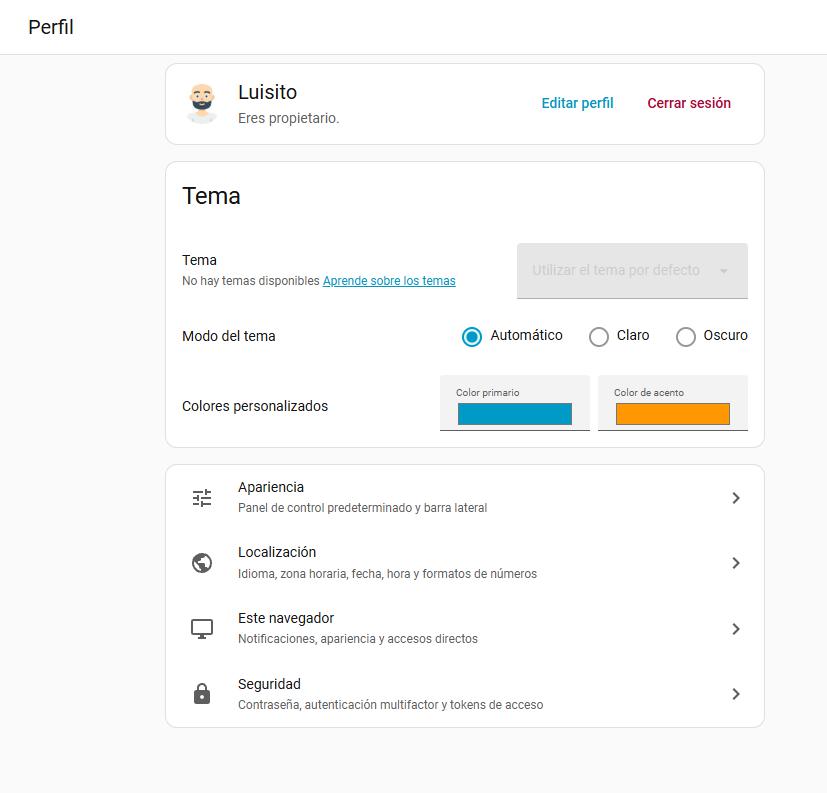
En localización configuras el idioma, la zona horaria y el formato de fechas, horas y números. Parece poca cosa hasta que tienes una instalación usada por varias personas o dispositivos que no están todos configurados igual. Entonces empiezan los líos con horas raras, formatos que no cuadran y pantallas que parecen hechas para alguien que vive en otra dimensión.
Luego está la sección de este navegador o esta aplicación móvil, según desde dónde entres. Ahí van las notificaciones, la visualización y los atajos del dispositivo que estás usando. Esto separa mejor lo que afecta a tu cuenta de lo que afecta al navegador o al móvil concreto. No es lo mismo una preferencia personal que una preferencia del cacharro desde el que estás entrando.
Y en seguridad quedan la contraseña, la autenticación multifactor y los tokens de acceso. Todo lo que huele a llave de entrada, mejor tenerlo junto y bien visible. Más aún si tienes varias cuentas, familiares entrando al sistema o integraciones que dependen de tokens.
La novedad más práctica está en la edición del perfil. Hasta ahora, solo un administrador podía cambiar tu nombre y tu foto. En Home Assistant 2026.10, cualquier usuario puede editar su perfil desde esta pantalla, sea administrador o no. Pulsas en editar perfil, cambias el nombre, subes una foto y guardas. Después aparece actualizado en el menú lateral.
Esto encaja especialmente bien con el mapa nuevo, donde las personas aparecen con su foto. Si cada usuario puede ajustar su perfil sin pedirle al administrador que haga de funcionario de ventanilla, la instalación se vuelve un poco más humana y un poco menos «pregúntale al pelón que tiene permisos».
Automatizaciones con disparadores más fáciles de entender
Una de las funciones más útiles de las automatizaciones de Home Assistant son los identificadores de los disparadores. Y también una de esas funciones que, si nunca la has usado, suena a «¿pero qué me estás container?». Básicamente son etiquetas que permiten saber qué disparador ha puesto en marcha una automatización y actuar en consecuencia.
El problema no era la idea. La idea es buenísima. El problema era que llevaba años escondida detrás de menús que parecían diseñados para que no la encontraras. Y eso que sirve para una cosa muy útil: juntar varias automatizaciones en una sola y reducir dolores de cabeza.
Imagina un pulsador de IKEA para controlar unas luces. Una pulsación corta las enciende o las apaga. Si mantienes pulsado, las pone en modo noche. Puedes hacer esto con dos automatizaciones: una para la pulsación corta y otra para la pulsación mantenida. Funciona, sí. Pero acabas multiplicando automatizaciones para acciones que, en realidad, pertenecen al mismo botón y al mismo contexto.
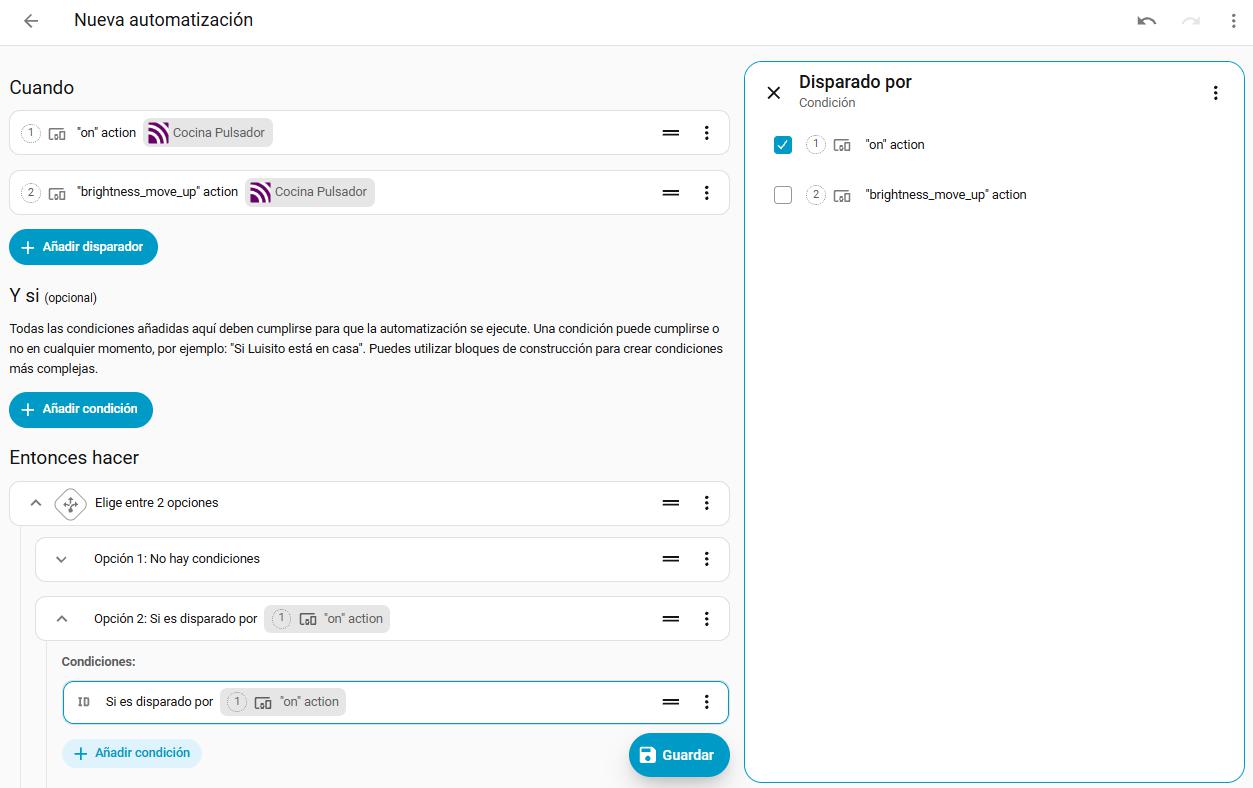
La alternativa es crear una sola automatización con dos disparadores: pulsación corta y pulsación mantenida. Después añades una acción elegir con dos opciones. En la primera configuras una condición «disparado por» y seleccionas la pulsación corta. Dentro pones la acción que alterna las luces. En la segunda haces lo mismo, pero seleccionas la pulsación mantenida y añades la acción que activa el modo noche.
Así, la misma automatización hace una cosa u otra dependiendo de cómo pulses el botón. Es más limpio, más fácil de revisar y evita llenar tu lista de automatizaciones con variaciones de lo mismo. Si ya has trabajado con automatizaciones más claras en Home Assistant, esto va en la misma dirección: menos menús raros y más lógica visible.
¿Qué cambia ahora? Antes tenías que inventarte un identificador, escribirlo y acordarte de cuál habías puesto en cada disparador. Si lo hacías en YAML, perfecto, pero para mucha gente era una barrera absurda. En Home Assistant 2026.10, en «disparado por» ves los propios disparadores y marcas el que necesitas. Aparecen numerados, con el mismo número junto a cada disparador de la automatización.
Home Assistant se encarga de los IDs por debajo. Tú solo eliges uno u otro. Y si ya tenías identificadores puestos en YAML, no hay drama: siguen funcionando. Esto es importante porque no rompe lo que ya existe, simplemente hace más cómodo el camino para quien usa el editor visual.
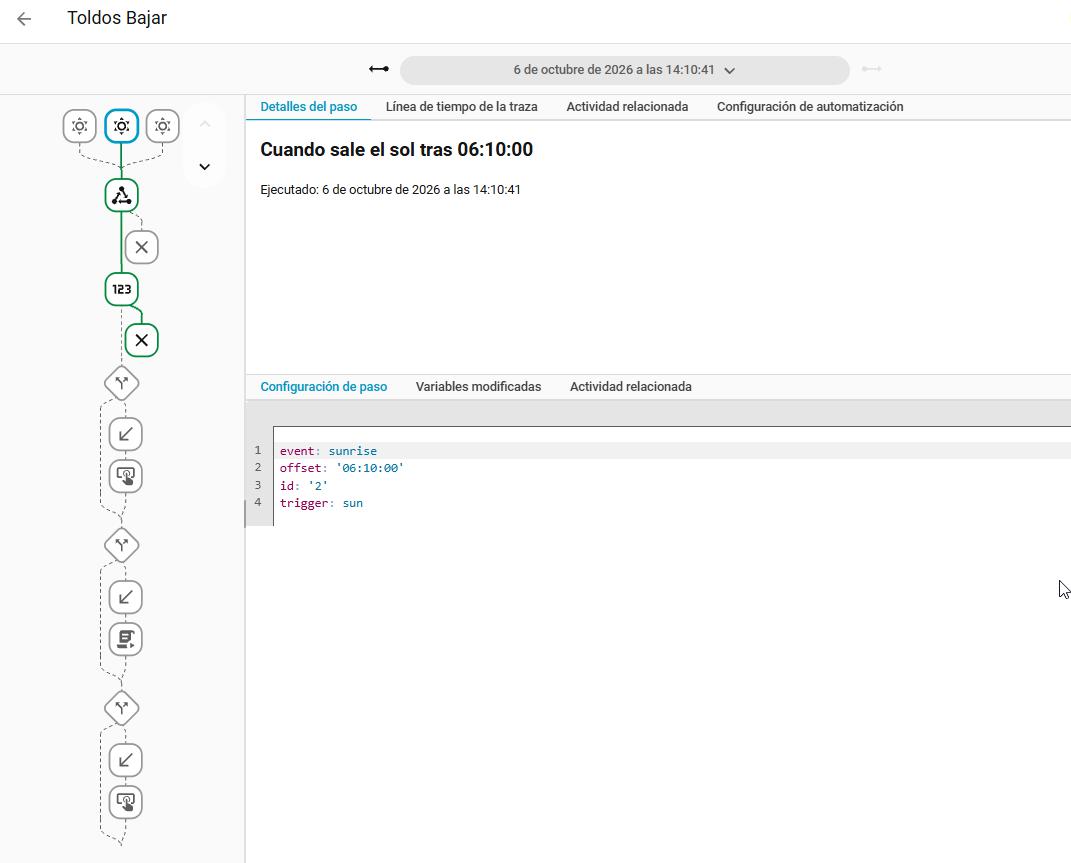
Además, las filas de disparadores, condiciones y acciones muestran más información sin tener que abrirlas. Puedes ver datos como el umbral, cuánto tiempo debe mantenerse un estado o el desfase respecto al amanecer. Es una mejora pequeña, pero de las que ahorran clics. Menos abrir y cerrar acordeones para saber qué cojones configuraste hace tres semanas.
Tarjetas que aparecen solo cuando toca
Esta es una de esas novedades de Home Assistant que al leerla parece menor. Luego la pruebas y dices: ¿cómo he podido vivir sin esto? Porque una casa no se usa igual todos los días ni todas las estaciones. En verano guardas los jerséis de lana. En invierno no tienes el bañador de los patitos encima de la silla del despacho. Bueno, salvo que tu vida sea un poco rara.
En Home Assistant pasa lo mismo. ¿Qué hace el interruptor de las luces de Navidad en el panel si estamos en Semana Santa? ¿Por qué tienes a mano una tarjeta del jardín a plena luz del día si solo te interesa después del atardecer? ¿Por qué ve todo el mundo una tarjeta que solo debería usar una persona concreta?
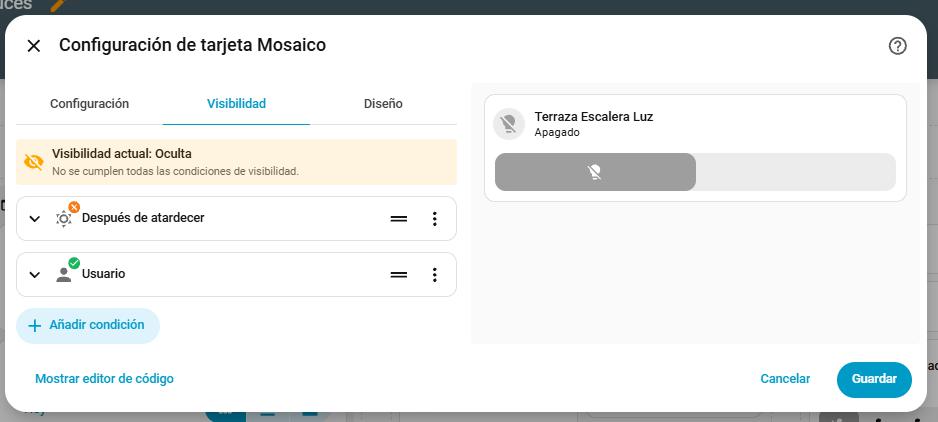
Para eso existe la pestaña visibilidad en tarjetas, insignias y secciones del panel. Ahí puedes poner condiciones para que algo aparezca cuando toca. El problema era que, hasta esta versión, las opciones disponibles eran mucho más limitadas que en cualquier automatización. Podías hacer cosas, sí, pero no con la misma potencia que ya tenías en otras partes del sistema.
En Home Assistant 2026.10 puedes utilizar las mismas condiciones que en el editor de automatizaciones, junto a las propias del panel, como la pantalla o el usuario. Esto permite montar paneles mucho más limpios. Por ejemplo: mostrar la tarjeta de las luces del jardín solo después del atardecer y solo al usuario Luis. Sin enseñar controles que no vienen a cuento y sin duplicar paneles como si no hubiera mañana.
El otro detalle útil está arriba de la pestaña: ahora ves si la tarjeta es visible en ese momento. Además, cada condición indica si se cumple. Esto es oro cuando algo no aparece y no sabes por qué. Antes tocaba jugar a las adivinanzas: ¿será la hora?, ¿será el usuario?, ¿será la pantalla?, ¿será que estoy más espeso que de costumbre?
Con esa información, sabes cuál es la condición que está escondiendo la tarjeta. No tienes que ir activando y desactivando cosas a ciegas. Para paneles domésticos con varias personas, varios dispositivos y controles estacionales, esto puede marcar bastante diferencia.
Y aquí hay una idea de fondo que me gusta: el panel deja de ser un escaparate fijo para convertirse en una interfaz que se adapta a la situación. No hace falta que todo esté siempre visible. Lo importante es que aparezca lo que necesitas cuando lo necesitas. Si ya tienes automatizaciones para que la casa actúe según hora, presencia o estado, tiene todo el sentido que el panel haga algo parecido.
Modbus se ordena y la IA se conecta más fácil
En la versión anterior, Home Assistant empezó a modernizar Modbus, otro de esos idiomas que hablan nuestros cacharros. La idea es que haya integraciones que conozcan tu dispositivo y te ahorren pelearte con registros, YAML y códigos hexadecimales. Porque una cosa es cacharrear y otra muy distinta es convertir tu tarde de domingo en una excavación arqueológica por registros Modbus.
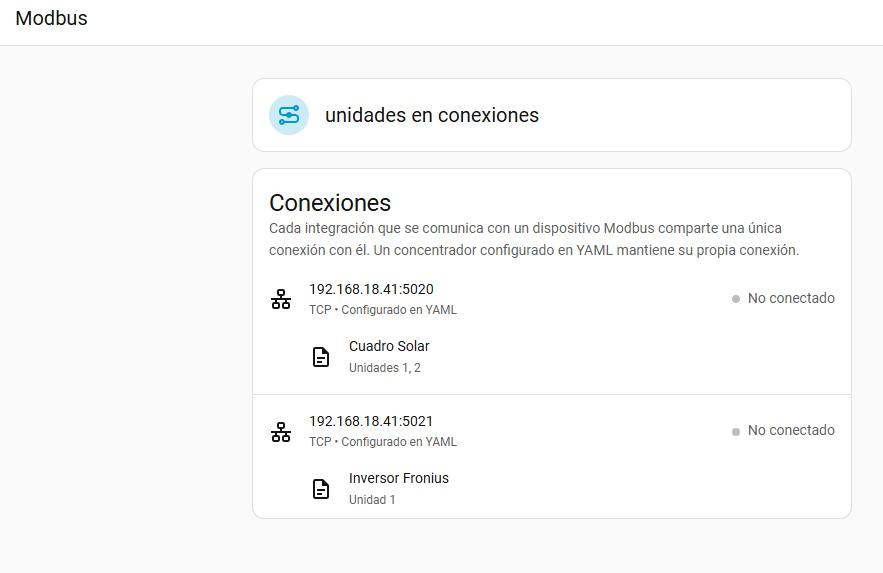
Dentro de esas mejoras, Home Assistant 2026.10 añade un panel en Configuración > Conectividad donde tienes todas las conexiones Modbus juntas. Ahí ves los puertos serie, las puertas de enlace de red, los dispositivos conectados y las integraciones que utilizan cada conexión. También aparecen las configuradas en YAML.
Hay un detalle importante: una conexión cerrada no significa que esté rota. Se abre de nuevo cuando una integración la necesita. Conviene tenerlo claro para no entrar en modo pánico y empezar a tocar cosas que estaban funcionando. Modbus puede ser bastante seco de por sí; si encima interpretas mal el estado de una conexión, ya tienes el puto lío montado.
La familia también crece con dos integraciones más que usan Modbus: SolarEdge y KACO. Si tienes una instalación solar o dispositivos relacionados, esto puede venirte especialmente bien. No voy a inventarme detalles que no están en el guion, pero la dirección está clara: menos configuración artesanal y más integraciones que sepan hablar con el equipo concreto.
Y de Modbus saltamos a la IA, porque parece que ya hay IA hasta en los enfriadores de sandía. Home Assistant lleva tiempo metido en esto y ya tenía servidor MCP. Para entendernos, MCP funciona como un enchufe estándar para conectar aplicaciones de IA como Claude o ChatGPT con tu sistema domótico.
Lo que cambia en Home Assistant 2026.10 es lo fácil que resulta ponerlo en marcha. La página donde configurabas las tareas de IA pasa a llamarse IA. Está en Configuración > Sistema > IA y tiene una nueva tarjeta para configurar el servidor MCP. Habilitas el servidor y tienes las URL listas para copiarlas y configurar la conexión en tu aplicación de IA.
Antes había que buscar más por los menús. Ahora está mucho más a mano. Pero ojito con lo que viene activado por defecto: en configuraciones nuevas se expone todo lo que Home Assistant ofrece a través de MCP, incluido lo que se añada más adelante. Y solo pueden conectarse cuentas de administrador. Puedes cambiar ambas opciones desde la interfaz, sin quitar y volver a añadir la integración.
Mi consejo es el mismo que en el vídeo: antes de conectar tu IA, mira qué le estás dejando tocar. Es como cuando le dejas las llaves de casa a alguien. Conviene saber qué puertas puede abrir. Que una integración sea cómoda no significa que debas activarla sin mirar permisos, alcance y consecuencias.
También funciona en la otra dirección. Las aplicaciones de Home Assistant que ofrecen su propio servidor MCP se descubren automáticamente y puedes conectarlas confirmando la configuración. Además, gracias a la IA mejora la búsqueda de música: antes reproducía el primer resultado que encontraba; ahora recibe una lista para elegir la mejor coincidencia y puede buscar dentro de un artista, un álbum o una lista de reproducción.
Si usas KNX, también hay herramientas de IA específicas para tu instalación. Puedes preguntarle por direcciones de grupo, dispositivos y funciones del proyecto ETS. También consultar el historial de telegramas, interpretar valores que no reconozcas y hasta leer y escribir valores directamente en el bus. Vamos, que además de hablar con tu casa, puede ayudarte a entender qué está pasando dentro.
Tres mejoras pequeñas que ahorran clics
La primera mejora pequeña tiene que ver con las entidades de clima. Si tu bomba de calor o tu aire acondicionado aparece en Home Assistant como un revoltijo de interruptores, sensores y números, sabes de qué hablo. Tú compraste un aire, no un puzle de 500 piezas sin foto en la caja.
Ahora las plantillas también pueden crear entidades de clima. Le dices de dónde sacar la temperatura actual, la temperatura objetivo y el modo del equipo. Después defines qué acciones ejecutar cuando cambias esos ajustes. Es como montar un mando con las piezas que ya tienes para controlar el equipo desde una única entidad.
Esto no convierte mágicamente cualquier aparato en el sistema perfecto, pero sí puede ordenar mucho instalaciones donde una integración te entrega piezas sueltas. Si ya has montado dispositivos con sensores, interruptores y lógica propia, esta posibilidad ayuda a presentar el control de forma más natural dentro de Home Assistant.
La segunda mejora está en los nombres de las entidades. Las integraciones ya podían darle a la entidad principal el nombre del dispositivo, pero si querías hacer lo mismo con otra entidad, la cosa se complicaba. Borrabas el nombre y volvía el que había puesto la integración. Y terminabas con maravillas como «Detector de humo Humo detectado». Por si no te habías enterado de que detecta humo.
Ahora tienes un interruptor en los ajustes de la entidad: «Usar el nombre del dispositivo». Lo activas y esa entidad toma el nombre de su dispositivo. Lo desactivas y vuelve al nombre propio de la entidad, el que ofrece la integración por defecto. Es una mejora sencilla, pero muy agradecida cuando quieres que el sistema se lea como una casa y no como una base de datos escrita por alguien con sueño.
La tercera mejora está en los temporizadores dentro del panel. Las tarjetas mosaico incorporan dos funciones. Una añade botones para iniciar, pausar y cancelar el temporizador y, si quieres, también terminarlo. La otra permite arrancarlo con una duración preestablecida de un solo toque.
Esto es justo lo que esperas de un temporizador: controles a mano y duración lista sin escribir el tiempo cada vez. Puede parecer una tontería, pero en un panel que usas todos los días, las tonterías dejan de ser tonterías. Cada clic que desaparece es una pequeña victoria.
La ronda rápida también trae otros cambios. Las alertas de Seguridad aparecen en el panel de Inicio. En Energía puedes ver la descarga de cada batería por separado. Los cortacéspedes ganan una acción de parar y un estado inactivo, así que puedes cancelar la tarea además de pausarla. Y las trazas de automatización se ponen al día con un aspecto parecido al editor y una vista más clara de las ramas que no han terminado.
También llegan nuevas integraciones, con más opciones para instalaciones solares. Y algunos mantenedores alcanzan el nivel platino, ese hall of fame de la domótica que no aparece por arte de magia. Detrás de cada subida de nivel hay trabajo, pruebas y horas de pelearse con detalles que la mayoría no vemos.
Antes de actualizar Home Assistant 2026.10
Ahora viene el peaje. Antes de darle al botón de actualizar, haz una copia de seguridad y revisa los cambios bloqueantes. Esto no es postureo. Darle al botón lleva un segundo. Arreglar el desaguisado después ya es otra historia.
Si usas MQTT, las acciones mqtt.publish y mqtt.dump ahora necesitan una cuenta de administrador de Home Assistant. Lo mismo pasa con las acciones de reiniciar y apagar un NAS Synology. Esto no afecta igual a todos los casos, así que conviene entender bien dónde puede saltar el problema.
Las automatizaciones que arrancan con sus propios disparadores siguen funcionando. Se ejecutan sin un usuario asociado. El problema aparece cuando un usuario sin permisos de administrador las ejecuta manualmente desde un botón, desde las herramientas de desarrollador o arrancando un script. Ahí puede encontrarse con un «contigo no, bicho».
Si tienes automatizaciones delicadas con MQTT, scripts que llaman a esas acciones o botones en paneles compartidos con otros usuarios, revisa quién los ejecuta y con qué permisos. No hace falta entrar en modo apocalipsis, pero sí mirar antes de actualizar. Especialmente si la instalación la usa más gente en casa y no todo el mundo es administrador.
Con Telegram también hay un cambio concreto. Si utilizas telegram_bot.download_file e indicas un directorio mediante directory_path, esa carpeta tiene que estar en allowlist_external_dirs. Si no indicas directorio, nada cambia. Es el típico ajuste que puede romper una automatización muy concreta y volverte loco hasta que encuentras la línea culpable.
También desaparece un modo antiguo de autenticación. Los nombres de usuario para iniciar sesión se tratan siempre en minúsculas y sin espacios al principio ni al final. Si te ha aparecido una reparación sobre esto, corrige los nombres indicados. Mejor hacerlo antes que descubrirlo cuando alguien no puede entrar.
El resto de cambios está en las notas oficiales de la nueva versión, así que busca las integraciones que utilizas y comprueba si necesitan algún ajuste. No revises solo lo que suena bonito en el resumen. Revisa también MQTT, Telegram, Synology, usuarios, scripts y cualquier integración crítica para tu casa.
Si vienes de montar una instalación completa, ya sabes que Home Assistant puede ser muy agradecido cuando lo llevas al día, pero también puede darte sudores fríos si actualizas sin copia. Para reducir sustos, lo mínimo es tener backup reciente, leer los cambios bloqueantes y comprobar después que las automatizaciones importantes siguen haciendo lo que tienen que hacer. En artículos como cómo comprar dispositivos seguros para Home Assistant ya he insistido bastante en la idea de pensar antes de depender de algo crítico.
Y si usas paneles con botones para ejecutar scripts manualmente, revisa los permisos. La parte que cambia no es la automatización disparada por su propio evento, sino la ejecución manual por parte de usuarios sin permisos de administrador. Es una diferencia pequeña en palabras, pero grande cuando tu casa depende de ello.
Conclusión: copia de seguridad y al lío
Home Assistant 2026.10 viene con mapa renovado, perfil de usuario más ordenado, automatizaciones más fáciles de entender, tarjetas que aparecen cuando toca, un panel Modbus más claro y una configuración de IA bastante más accesible. No es una versión de una sola novedad gigante, sino de muchas mejoras que limpian esquinas incómodas del día a día.
Recuerda que el vídeo está grabado sobre la beta y que la definitiva sale el 7 de octubre. Todavía puede haber cambios. Lo importante, antes de actualizar, es hacer copia de seguridad y revisar los cambios bloqueantes que afectan a MQTT, Telegram, Synology, autenticación y ejecución manual de acciones por usuarios sin permisos de administrador.
Las novedades están muy bien, pero enterarte de lo que puede romperse también tiene su gracia. Actualiza con calma, revisa tu instalación y no conviertas un clic inocente en una tarde de sudores fríos. Guerra avisada no mata soldado.