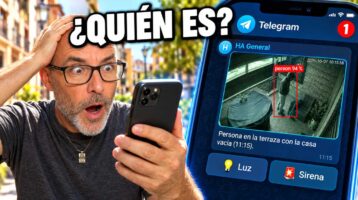
Tienes cámaras en casa y cada mes te llega la factura de la suscripción. O peor: el fabricante decide cerrar el servicio y te quedas con un pisapapeles de 80 euros. Eso es exactamente lo que lleva años pasándole a miles de personas, y es exactamente lo que frigate home assistant te permite evitar de raíz. Un sistema de videovigilancia que vive en tu casa, piensa en tu casa y no manda ni un solo fotograma a ningún servidor de la otra parte del mundo.
En este vídeo te enseño cómo montarlo desde cero. Cogemos un mini PC compacto, le metemos Debian con Docker, instalamos Frigate NVR y lo conectamos a tus automatizaciones de Home Assistant. El resultado: detección de personas en local, sin cuotas mensuales y sin regalar tu intimidad a nadie. Y sí, funciona aunque tu cámara sea más tonta que los tornillos que lleva dentro, porque la inteligencia la aporta Frigate, no la cámara.
Te explico también cómo rescatar la licencia de Windows antes de formatear, cómo configurar máscaras y zonas para que no te vuelvas loco con falsas alarmas, y cómo integrarlo todo con Home Assistant para hacer automatizaciones reales. Vamos al lío.
Capítulos del vídeo: Frigate Home Assistant: cámaras sin nube con IA local
En el vídeo completo cubro todo el proceso desde elegir el hardware hasta tener las primeras automatizaciones funcionando. Puedes saltar directamente a cualquier sección:
- 00:00 Convertir un mini PC en el cerebro de las cámaras
- 01:33 Hardware: Blackview MP50
- 03:58 Qué es Frigate y qué puede detectar
- 05:24 Guardar la licencia y los drivers de Windows
- 07:42 Debian, Docker y Frigate: el plan
- 08:50 Instalar Debian 13 en el mini PC
- 10:42 Instalar Docker y conectarse por SSH
- 11:52 Instalar Frigate con Docker Compose
- 12:45 Añadir una cámara RTSP y ONVIF
- 15:36 Detección de personas: máscaras y zonas
- 18:22 Integrar Frigate con Home Assistant y MQTT
- 20:41 Google Coral, Frigate+ y guías PDF
Por qué las cámaras de siempre se están quedando cortas
No vengo a decirte que las cámaras que van a la nube sean una basura. Para nada. Si no quieres complicarte la vida, las enchufas y a correr. El problema no es la cámara: el problema es el concepto.
Cuando tus grabaciones viven en el servidor de otro, estás aceptando varias cosas que quizás no has pensado del todo.
Primero, que esas imágenes salen de tu casa. Da igual lo que diga la política de privacidad: los vídeos de tu jardín, de tu entrada, de tu salón si has puesto alguna cámara interior, van a parar a un datacenter que no controlas.
Segundo, que el día que el fabricante decida cambiar el modelo de negocio —o directamente cerrar— te quedas sin servicio de un día para otro. Ha pasado con Insteon. Ha pasado con Revolv. Ha pasado con SmartThings de Samsung en ciertos mercados. Y seguirá pasando.
Y tercero, y esto ya es para nota: pagas una cuota mensual por ver tus propias cámaras. Mes a mes, año tras año, por acceder a algo que está físicamente instalado en tu casa. Eso es el mercado, y es completamente legítimo, pero no significa que tengas que aceptarlo.
La alternativa es montar un sistema de videovigilancia que corra en local, dentro de tu red doméstica, sin depender de ningún servidor externo. Y eso es exactamente lo que hace Frigate NVR combinado con Home Assistant. Si todavía no conoces Home Assistant o quieres entender bien en qué consiste, echa un ojo a ese enlace antes de seguir: todo lo que explico a continuación tiene mucho más sentido cuando ya tienes el contexto.
Qué es Frigate NVR y por qué cambia las reglas del juego

Frigate es un grabador de red —NVR, por sus siglas en inglés— de código abierto que corre en local. Pero lo que lo diferencia de un grabador tradicional es que entiende lo que ve. No es solo un disco duro glorificado que guarda vídeo. Es un sistema que aplica visión artificial en tiempo real para distinguir si lo que se mueve delante de la cámara es una persona, un coche, un animal o simplemente el viento moviendo una rama.
Un grabador tradicional te manda una alerta cada vez que detecta cualquier movimiento. El resultado es que al cabo de una semana tienes el móvil lleno de notificaciones inútiles —la farola parpadeando, el gato del vecino, una bolsa de plástico volando— y acabas desactivando todas las alertas porque te han hartado. Frigate soluciona ese problema en la raíz.
El proceso que sigue Frigate es muy concreto. Primero detecta cualquier movimiento usando el stream de baja resolución, que consume muy pocos recursos. Si ve que algo se mueve, saca la lupa: activa el modelo de inteligencia artificial para analizar ese fragmento y determinar qué es lo que se ha movido. Si resulta que es una persona, la sigue con el tracker. Si es el viento, lo ignora y sigue con su vida.
Y lo más importante: toda esta inteligencia artificial corre dentro de tu casa, en el mini PC que le asignes como servidor. Cero nube, cero cuotas mensuales, cero vídeos de tu intimidad viajando a ningún sitio. Funciones por las que otras plataformas te cobran una suscripción mensual —detección de personas, reconocimiento de matrículas, reconocimiento facial— aquí las tienes gratis, porque Frigate es código abierto.
Y sí, también funciona con cámaras sin IA integrada. Tus cámaras pueden ser completamente tontas desde el punto de vista de la detección, porque la inteligencia la aporta Frigate. Lo único que necesitas es que sean compatibles con los protocolos RTSP y ONVIF, que es el estándar en prácticamente cualquier cámara IP del mercado.
Si quieres ver otra forma de aplicar visión artificial en local con hardware más pequeño y económico, también tienes en el blog una guía sobre ESP32-CAM con ESPHome y Home Assistant para analizar imágenes con IA. Son aproximaciones distintas: Frigate es más potente y pensado para varias cámaras, la ESP32-CAM es más barata y DIY.
El hardware: qué necesitas para montar el servidor Frigate
Frigate necesita un sitio donde vivir. Puede ser una Raspberry Pi, un servidor NAS, una máquina virtual dentro de Proxmox, o un mini PC dedicado. Para este vídeo he elegido un mini PC porque encaja perfectamente: es compacto, silencioso, de bajo consumo y tiene músculo suficiente para gestionar varias cámaras a la vez sin sufrir.
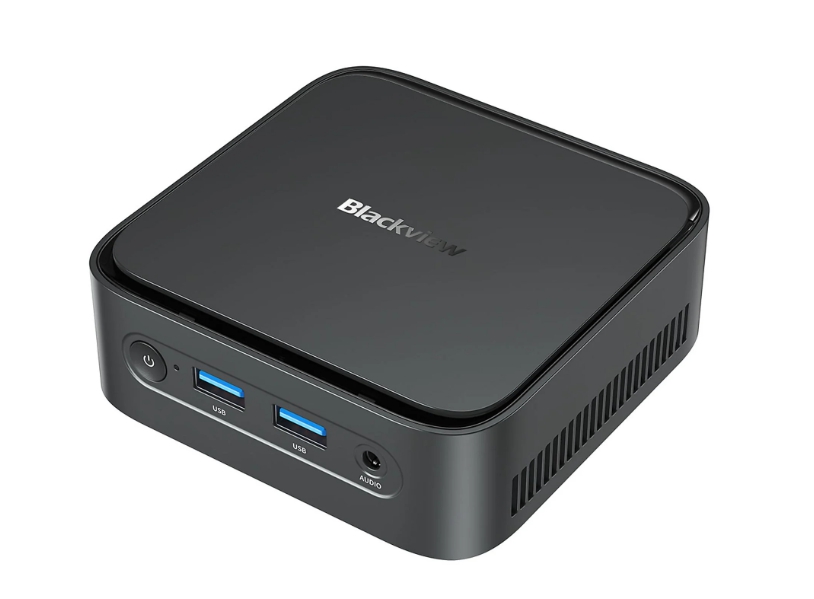
El mini PC que uso en el vídeo es el Blackview MP50, con un procesador AMD Ryzen 5, 16 GB de RAM y SSD de 512 GB. Con esa configuración, Frigate puede procesar el vídeo de varias cámaras simultáneamente sin que el procesador sude ni una gota. Es silencioso, ocupa poco espacio —cabe en la palma de la mano con su soporte— y al estar encendido las 24 horas del día agradeces que sea un equipo de bajo consumo. Si tienes dudas sobre qué mini PC elegir para domótica, en el blog tienes una comparativa actualizada de los mejores mini PCs para domótica en 2026 que te puede orientar.
Un detalle importante: el Blackview MP50 viene con Windows 11 Pro preinstalado. Antes de formatear el disco para instalar Linux, hay que rescatar esa licencia. No porque la vayas a necesitar en otro ordenador —las licencias OEM están ligadas al hardware y no son transferibles—, sino para que si algún día quieres volver a usar Windows en ese mini PC, puedas hacerlo sin pasar otra vez por caja.
Cómo guardar la licencia de Windows antes de formatear
El proceso tiene cuatro pasos y tarda menos de 15 minutos.
Paso 1: Enciende el mini PC, conéctalo a internet y ve a Configuración → Sistema → Activación. Comprueba que aparece el mensaje de que Windows está activado con una licencia digital.
Paso 2: Vincula la licencia a tu cuenta de Microsoft. Ve a Cuentas → Tu información, selecciona Iniciar sesión con una cuenta de Microsoft, mete tu correo y contraseña, sigue el asistente y reinicia. Cuando vuelvas a entrar en Activación, la licencia ya estará vinculada a tu cuenta. Ese es tu primer seguro de vida.
Paso 3: Saca la clave de producto por si acaso. Abre PowerShell y ejecuta el comando que te dejo en la descripción del vídeo —no te lo dicto aquí porque es un galimatías de 25 caracteres—. Guarda esa clave como oro en paño.
Paso 4: Exporta los drivers. Conecta un USB formateado, crea dentro una carpeta llamada Drivers, abre PowerShell como administrador y ejecuta el segundo comando de la descripción, cambiando la letra de la unidad por la de tu USB. Esto tarda un rato. Cuando termine, guarda ese USB en un cajón y listo: ya puedes formatear con total tranquilidad.
Instalar Debian y Docker en el mini PC
La recomendación oficial de Frigate es clara: para que funcione de forma estable, la mejor base es Linux Debian con Docker. Sé que para más de uno escuchar esas dos palabras juntas produce un amago de embolia, pero el proceso es más sencillo de lo que parece. Te lo explico paso a paso.
Lo primero que necesitas es un pendrive de 4 GB o más —de esos que tienes tirados por un cajón— y descargar la imagen de Debian. La versión que uso en el vídeo es Debian 13, y tienes que elegir la imagen de instalación pequeña de 64 bits (busca la que pone amd64).
Para grabar la imagen en el pendrive, el programa más sencillo es Balena Etcher: lo descargas, lo abres, seleccionas la imagen de Debian, seleccionas tu pendrive y le das a Flash. Espera a que termine y ya tienes el pendrive listo.
Instalar Debian en el mini PC paso a paso
Antes de empezar, aviso importante: este proceso borra todo lo que haya en el mini PC. Si no has rescatado la licencia de Windows y los drivers como te expliqué antes, hazlo ahora.
Con el mini PC apagado, conecta el pendrive a un puerto USB y —muy importante— conecta también el cable de red del router. Nada de WiFi durante la instalación. Enciende el mini PC y empieza a pulsar la tecla F7 para abrir el menú de arranque. Selecciona el pendrive y en el menú que aparece elige Instalación gráfica.
El instalador de Debian es bastante amigable. Los pasos clave son estos:
- Elige tu idioma y configuración regional.
- En la configuración de red, selecciona la opción del cable de red (eth0 o similar).
- Ponle un nombre al equipo: frigate o lo que quieras.
- Deja el dominio en blanco.
- Crea una contraseña para el superusuario (root) y apúntala: la vas a necesitar.
- Crea tu usuario normal con otra contraseña.
- En la sección de discos, selecciona Guiado – utilizar todo el disco y luego Todos los ficheros en una partición.
- En la selección de programas, desmarca todo y deja solo Servidor SSH y Utilidades estándar del sistema. Sin entorno gráfico: no lo necesitas y solo ocuparía recursos.
Cuando termine la instalación, el sistema te pedirá que saques el pendrive y reinicies. Al volver a entrar, escribe el comando hostname -I para ver qué IP le ha asignado el router al mini PC. Apúntala, porque la vas a usar mucho.
Y aprovecha este momento para asignarle una IP fija al servidor Frigate en la configuración de tu router. Así siempre tendrá la misma dirección y no tendrás sorpresas.
Conectarse al mini PC por SSH y la instalación de Docker
Aquí viene el truco de veterano: en lugar de seguir trabajando con teclado, ratón y monitor conectados al mini PC, nos conectamos por SSH desde nuestro ordenador habitual. Una vez hecho esto, puedes esconder el mini PC detrás del monitor o en cualquier hueco y olvidarte de que existe.
Desde una terminal en tu ordenador (PowerShell en Windows o Terminal en Mac/Linux), escribe:
ssh tuusuario@IP_DEL_MINIPCLa primera vez te preguntará si quieres validar el host: escribe yes y mete tu contraseña. Ya estás dentro controlando el mini PC desde tu ordenador.
La instalación de Docker desde aquí es sencilla: son un par de comandos que tienes documentados en el PDF que menciono en el vídeo. Cuando termines, comprueba que Docker está bien instalado ejecutando docker compose version. Si te escupe la versión en pantalla, estás listo para el siguiente paso.
Instalar Frigate en Docker y añadir la primera cámara
Con Docker funcionando, instalar Frigate es cuestión de crear un archivo docker-compose.yml con la configuración básica y levantarlo. Los comandos exactos y el archivo de configuración están en el PDF del vídeo, así que aquí me centro en lo conceptual para que entiendas qué hace cada parte.
Una vez instalado, accedes a la interfaz de Frigate abriendo el navegador en tu ordenador y escribiendo http://IP_DEL_MINIPC:8971. Si todo ha ido bien, te aparece la pantalla de login de Frigate. Metes el usuario y la contraseña que habrás obtenido durante la instalación y ya estás dentro.
De momento Frigate está ciego: no tiene ninguna cámara configurada. El primer paso es añadir la tuya.
Añadir una cámara RTSP a Frigate
Ve a Añadir nueva cámara dentro de la interfaz. Los datos que necesitas son:
- Nombre: ponle uno descriptivo y fácil de reconocer, tipo entrada_principal o jardin_trasero. Escríbelo todo junto, sin tildes, sin espacios y sin caracteres especiales. Esto es importante para que no haya problemas de compatibilidad con Home Assistant más adelante.
- Dirección IP: la IP de tu cámara en la red local.
- Usuario y contraseña: los credenciales propios de la cámara, no los de Frigate.
Cuando le des a siguiente, Frigate intentará conectarse a la cámara. Si la conexión va bien, te mostrará información sobre la cámara y los streams disponibles. La mayoría de cámaras IP tienen dos streams: uno gordo en alta resolución y un chorrito en baja resolución. Frigate te recomendará usar el stream de alta resolución para las grabaciones y el de baja resolución para que la inteligencia artificial analice el vídeo. Esto es lo correcto: así no fríes el procesador.
Un consejo importante: siempre que puedas, configura tus cámaras para que usen el formato H.264. Frigate acepta otros formatos, pero H.264 es su comida favorita. Puedes cambiarlo desde la aplicación propia de la cámara.
Una vez guardada la cámara, si al volver a la pantalla principal no ves nada o aparece un error, no te asustes: reinicia Frigate y volverá a aparecer. Haz clic sobre el vídeo y entras a la vista detallada de esa cámara, donde tienes acceso al historial de grabaciones, a activar o desactivar la detección, a hacer capturas y a los ajustes del vídeo.
En la sección de métricas del sistema, dentro de los ajustes de Frigate, puedes ver el uso del procesador, la memoria y —muy importante— el almacenamiento. Controla esto de vez en cuando para que no te pille el toro con el disco lleno. Frigate guarda las grabaciones con detección de movimiento durante 3 días, y las que considera alertas reales —porque ha detectado una persona o un animal— las guarda durante 30 días. Todo esto es configurable.
Máscaras, zonas y ajuste fino de la detección
Activar la detección de personas en Frigate es ridículamente simple: entras en la cámara, le das al icono de la personita y listo. Pero si lo dejas así sin más, Frigate va a analizar todo lo que se mueva en toda la imagen, y dependiendo de dónde apunte tu cámara, eso puede generar bastantes falsas alarmas.
Para afinar la detección tienes dos herramientas principales: las máscaras de movimiento y las zonas. Están en Ajustes → Máscaras y zonas.
Máscaras de movimiento: ignora lo que no te interesa
Una máscara de movimiento le dice a Frigate que ignore completamente una zona de la imagen. Si tienes un árbol que se mueve con el viento, una farola que parpadea por la noche o la ventana del baño del vecino que se enciende y apaga, pinta una máscara encima de esa zona haciendo clics en la pantalla. A partir de ese momento, Frigate ignora olímpicamente cualquier cosa que se mueva ahí.
Si aun así ves que la detección está demasiado sensible, ve a Ajustes de movimiento. Ahí tienes dos parámetros:
- Umbral: el nivel de cambio en la imagen necesario para que se considere movimiento. El valor por defecto es 30 píxeles. Si Frigate salta hasta con el vuelo de una mosca, súbelo progresivamente. Prueba con 40, luego con 50, hasta que se calme.
- Área de contorno: el tamaño mínimo del objeto que quieres detectar. Un valor bajo detecta cosas pequeñas (una persona lejana), un valor alto solo detecta objetos grandes. Ajústalo según a qué distancia esté tu cámara de donde suelen pasar las personas.
Zonas: recibe alertas solo donde te importa
Si no configuras zonas, Frigate te avisará si detecta una persona en cualquier rincón de la imagen. A lo mejor a ti solo te importa que alguien entre por la puerta, y te da exactamente igual si el vecino pasea al perro por la acera del fondo.
Una zona es un área específica de la imagen dentro de la cual Frigate generará una alerta. Para crearla, ve a Máscaras y zonas, añade una zona nueva y dibújala punto a punto contorneando solo lo que te interesa. Ponle un nombre sencillo: todo junto, sin espacios ni caracteres especiales, tipo puerta_entrada o escalera.
Dentro de la configuración de la zona tienes dos ajustes para afinar:
- Inercia: los fotogramas que debe estar la persona dentro de la zona antes de disparar la alerta. Si es una zona de paso rápido como un pasillo, ponlo en cero o muy bajo. Si quieres que solo te avise cuando alguien se queda plantado, súbelo.
- Tiempo de merodeo: los segundos que tiene que estar la persona en la zona para que salte la alarma. Si quieres que solo te avise cuando alguien lleva más de 5 segundos delante de tu puerta sin abrirla, lo configuras aquí.
Con máscaras y zonas bien configuradas, las notificaciones que recibirás serán útiles de verdad. No el bombardeo de alertas inútiles que hace que acabes desactivando todo.
Este enfoque de vigilancia inteligente encaja perfectamente con otras estrategias de seguridad pasiva que puedes combinar en Home Assistant. Por ejemplo, si quieres ir más allá de las alertas, también tienes la opción de simular presencia con Home Assistant usando cortinas, persianas y luces para que desde fuera parezca que siempre hay alguien en casa.
Integrar Frigate con Home Assistant: el combo definitivo
Frigate por sí solo ya es una herramienta potente. Pero cuando lo conectas a Home Assistant es cuando el sistema cobra vida de verdad, porque puedes usar cualquier evento de Frigate —una persona detectada, alguien entrando en una zona, un coche en la entrada— como disparador de tus automatizaciones domóticas.
La integración se hace en dos partes. Primero necesitas tener instalado Mosquitto MQTT en Home Assistant, que es el idioma que usan Frigate y Home Assistant para comunicarse. Si todavía no lo tienes, búscalo en el listado de add-ons de Home Assistant OS y configúralo con usuario y contraseña. Te recomiendo crear un usuario MQTT específico solo para Frigate para tenerlo todo ordenado.
Con Mosquitto instalado, el siguiente paso es decirle a Frigate dónde está el broker MQTT. Esto se hace en el editor de configuración de Frigate, en Ajustes → Editor de configuración. Añades los datos de conexión: la IP de tu Home Assistant donde tienes el broker, el usuario y la contraseña de MQTT. Y un detalle clave: deshabilita la conexión segura TLS. Si no lo haces, Frigate y Home Assistant no se van a hablar. Guarda con Control+S y reinicia Frigate para aplicar los cambios.
Añadir la integración de Frigate en Home Assistant
Ahora ve a Home Assistant, Configuración → Integraciones, y busca la integración de Frigate. Si no la tienes, instálala primero desde HACS en dos clics y reinicia.
Al añadir la integración, te pedirá la URL de Frigate: escribe http://IP_DEL_MINIPC:8971. Desactiva SSL, mete el usuario y la contraseña de Frigate, y dale a conectar.
Si todo va bien, van a aparecer en Home Assistant un montón de dispositivos nuevos: uno por cada cámara que hayas configurado, más uno por cada zona que hayas creado. Cada uno tiene entidades que te indican en tiempo real si hay una persona detectada, si hay movimiento, si hay una alerta activa. Son el punto de partida para cualquier automatización que quieras montar.
Ejemplos de automatizaciones con Frigate y Home Assistant
Una vez que tienes las entidades de Frigate disponibles en Home Assistant, el límite es tu imaginación. Algunos ejemplos concretos:
- Luz de cortesía automática: si Frigate detecta una persona en la puerta de entrada antes de las 12 de la noche, enciende automáticamente la luz del porche para que no se mate bajando las escaleras.
- Alerta de merodeo nocturno: si Frigate detecta a alguien merodeando en la zona de la entrada a partir de las 12 de la noche y pasan 5 minutos sin que se abra la puerta, suena la alarma.
- Notificación al móvil con imagen: cuando Frigate detecta una persona, Home Assistant te manda una notificación push con la captura del momento exacto.
- Activación de grabación manual: desde el panel de Home Assistant, un botón que activa o desactiva la grabación en Frigate para todas las cámaras.
Este tipo de automatizaciones es lo que convierte un sistema de vigilancia pasivo en algo que realmente trabaja para ti. Y todo con inteligencia artificial corriendo en local, aunque tus cámaras sean las más básicas del mercado. Si quieres aprender más sobre cómo sacarle partido a las automatizaciones de Home Assistant, tienes en el blog una guía actualizada sobre automatizaciones en Home Assistant 2026.7.
Próximos pasos: TPU Coral, Frigate+ y cuándo escalar
Con lo que has montado hasta aquí tienes un sistema completo y funcional. Pero si te pica el gusanillo y quieres ir más allá, hay dos mejoras que vale la pena conocer.
TPU Coral: cuándo tiene sentido comprarse una
Si tienes pensado añadir muchas cámaras —más de tres o cuatro— o si ves que el mini PC empieza a ir justo de CPU al analizar el vídeo en tiempo real, una TPU Google Coral (o dispositivo similar) es la solución. Cuesta alrededor de 100 euros y es un coprocesador específico para inteligencia artificial que descarga completamente al procesador principal del trabajo de inferencia.
Con la TPU, Frigate puede gestionar muchas más cámaras simultáneamente sin que el mini PC tenga que sudar. La diferencia entre tenerla y no tenerla cuando manejas muchas cámaras es la diferencia entre que el sistema vaya fluidísimo o que vaya a tirones. Si empiezas con una o dos cámaras, puedes esperar. Si ya sabes que vas a meter cinco o más, compra la TPU desde el principio.
Frigate+: la versión de pago para detectar hasta mapaches
La versión gratuita de Frigate detecta personas, coches y animales con muy buena precisión para la mayoría de casos domésticos. Pero existe una versión de pago llamada Frigate+ que cuesta 50 euros al año —lo que viene siendo dos cafés al mes— y que añade modelos de IA ultra precisos entrenados con millones de imágenes reales.
Frigate+ detecta categorías mucho más específicas: paquetes entregados en la puerta, cubos de basura, bicicletas, mapaches, y añade algoritmos de reconocimiento facial con mucha mayor eficiencia. Si los modelos de la versión gratuita son más que suficientes para tu caso de uso —que lo serán en la mayoría—, no necesitas pagar. Pero si quieres la pata negra de la detección, ahí lo tienes.
Y si en algún momento quieres repasar los fundamentos de qué dispositivos comprar para tu instalación de Home Assistant y garantizar que funcionen en local de forma fiable, tienes en el blog un artículo específico sobre cómo comprar dispositivos seguros para Home Assistant que te puede ayudar a tomar mejores decisiones de compra.
Conclusión: tus cámaras, tus datos, tus reglas
Montar Frigate con Home Assistant requiere un poco más de esfuerzo inicial que enchufar una cámara de nube y listo. Hay que instalar Debian, configurar Docker, ajustar máscaras y zonas. No es un proceso complicado —lo he dejado masticadito en el vídeo— pero sí requiere dedicarle un par de horas.
A cambio, lo que obtienes es un sistema que no depende de nadie. Tus grabaciones se quedan en tu casa. La inteligencia artificial corre en tu hardware. No pagas una cuota mensual por ver tus propias cámaras. Y si mañana el fabricante de cualquiera de las piezas cierra el chiringuito, tu sistema sigue funcionando exactamente igual, porque es tuyo.
Eso, para mí, no tiene precio. Y si tienes dudas durante el montaje, recuerda que los PDFs con los tutoriales técnicos paso a paso los consigues suscribiéndote en programarfacil.com y escribiéndome un correo. Un saludo, Luis.