




¿Alguna vez has sentido ese sudor frío recorriendo tu espalda al intentar entrar en tu servidor domótico y descubrir que la puerta está cerrada? En el mundo de Home Assistant, hay dos tipos de usuarios: los que ya han sufrido un desastre total… y los que lo van a sufrir.
Da igual en qué grupo estés ahora mismo. La realidad de la tecnología es que falla. Los routers se cambian, los móviles se pierden y las configuraciones de seguridad, a veces, son demasiado seguras. Si no estás preparado, una simple actualización de hardware o un despiste pueden convertir tu casa inteligente en un ladrillo muy caro.
En esta guía definitiva, vamos a abordar el Kit de Supervivencia esencial para cualquier administrador de Home Assistant. No vamos a hablar de cómo poner luces de colores o crear dashboards bonitos. Hoy vamos a hablar de solucionar problemas críticos: recuperar el acceso cuando pierdes el doble factor de autenticación (2FA), restablecer la red cuando cambias de router y cómo crear un «botón de pánico» para las visitas. Y, como bonus final, trataremos el tema más complejo de todos: el factor humano. Porque de nada sirve tener el sistema más avanzado si tu familia te hace dormir en el sofá.
¡Vamos al lío!
Indice de contenidos
Capítulos del video
00:00 Introducción: los dos tipos de usuario en el mundo de la domótica. Descubre el curso
01:13 El proyecto secreto para llevar tu casa inteligente al siguiente nivel.
01:40 TRUCO 1: Cómo solucionar el Problema 2FA (Pérdida de acceso total).
02:50 Tutorial paso a paso: Comandos en la terminal para eliminar el 2FA y recuperar tu cuenta.
04:00 TRUCO 2: Error al cambiar IP Fija tras cambio de Router o Compañía de Internet.
05:05 Tutorial paso a paso: Comandos ha network para recuperar la conexión perdida.
06:15 TRUCO 3: El Botón Nuclear para apagar automatizaciones masivamente con etiquetas. Accede al minicurso
08:21 TRUCO 4: El secreto más importante para que tu domótica no te haga dormir en el sofá.
08:55 El error nº1 al domotizar una casa familiar (WAF – Wife Acceptance Factor).
09:28 La prueba de la verdad: ¿Cama o Sofá? Descubre en qué equipo estás tú.
1. El Pánico del 2FA: Cómo entrar en Home Assistant si pierdes el móvil
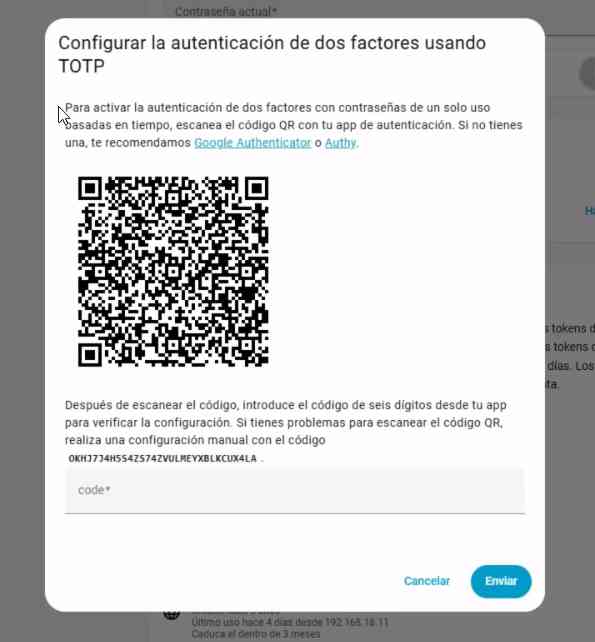
Empezamos por el escenario de pesadilla número uno. Has hecho los deberes. Eres un usuario responsable y has activado la Doble Autenticación (2FA) o autenticación de dos factores en Home Assistant. Es lo más inteligente que puedes hacer para proteger tu hogar de accesos no deseados desde el exterior. Pero entonces, entra en juego la Ley de Murphy.
El Escenario del Desastre
Imagina que tu móvil muere súbitamente. O quizás cambias de teléfono y, con las prisas, olvidas exportar las cuentas de tu aplicación de autenticación (Google Authenticator, Authy, etc.). O, en el peor de los casos, borras la app por error pensando que ya no la necesitabas.
El resultado es devastador: intentas entrar a tu instancia de Home Assistant y el sistema te pide ese código de 6 dígitos que cambia cada 30 segundos. Un código que no tienes y que no puedes generar. Tu casa inteligente se ha convertido en un búnker inexpugnable y tú, el administrador, te has quedado fuera.
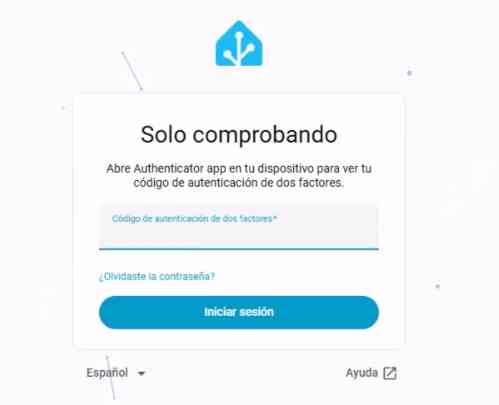
La Solución: El «Cerrajero Digital» (Bypass vía Terminal)
Mucha gente entra en pánico aquí y piensa que la única solución es reinstalar todo el sistema operativo, perdiendo historiales y configuraciones si no hay un backup reciente fuera del sistema. ¡Error! No hace falta reinstalar nada. Vamos a realizar una operación quirúrgica en las tripas de Home Assistant. Para esto, necesitamos acceso físico a la máquina. No podemos hacerlo por red (porque no podemos loguearnos), así que el método requiere la consola directo.
Requisitos Previos
- Acceso Físico: Necesitas estar delante de tu Raspberry Pi, Mini PC, NUC o donde tengas instalado el servidor.
- Periféricos: Un teclado USB y un monitor (o una TV con cable HDMI) conectados al servidor.
Paso a Paso: Hackeando tu propia casa
Al conectar el monitor, verás la interfaz de línea de comandos (CLI) de Home Assistant OS. Sigue estos pasos con precisión:
Paso 1: Acceder al Host
En la pantalla de bienvenida de la terminal, escribe el siguiente comando para loguearte en el sistema base:
login
Pulsa Enter. Ahora estás dentro del sistema operativo anfitrión (Host), las tripas de la máquina.
Paso 2: Entrar en el Contenedor de Docker
Home Assistant se ejecuta dentro de un contenedor Docker. Necesitamos entrar en ese contenedor específico para manipular los archivos de configuración. Escribe el siguiente comando:
docker exec -it homeassistant bash
Al pulsar Enter, el prompt cambiará. Ahora estás «dentro» de la instalación de Home Assistant.
Paso 3: Localizar la «Caja Fuerte»
Las configuraciones de autenticación no están en el archivo configuration.yaml habitual. Se guardan en una carpeta oculta llamada .storage. Para navegar hasta ella, usa el comando:
cd .storage
(Nota: El punto delante de «storage» es importante, indica que es un directorio oculto en Linux).
Paso 4: El Truco Maestro (Renombrar, no borrar)
Aquí está la clave. Buscamos el archivo encargado de gestionar los módulos de autenticación, llamado auth_module.totp. Si borramos este archivo, Home Assistant podría quejarse. Lo que haremos será renombrarlo. Al cambiarle el nombre, Home Assistant creerá que no existe y desactivará el módulo de doble autenticación al arrancar.
Escribe este comando con cuidado:
mv auth_module.totp auth_module.totp.tmp
Con esto, hemos movido (mv) el archivo original a uno temporal (.tmp).
Paso 5: Reiniciar y Entrar
Ya hemos terminado la cirugía. Ahora toca salir y reiniciar. Escribe exit para salir del contenedor Docker y volver al Host. Luego, reinicia la máquina con:
host reboot
Espera a que el sistema arranque de nuevo. Cuando vayas a tu navegador web, verás que Home Assistant te pide usuario y contraseña, pero ya no te pedirá el código 2FA. ¡Estás dentro!.
Punto clave: Esto no es una solución permanente. Tu sistema ahora es vulnerable. Lo primero que debes hacer es ir a tu perfil de usuario y volver a configurar la Doble Autenticación con tu nuevo dispositivo móvil inmediatamente. No tientes a la suerte dos veces.
2. El GPS Perdido: Recuperar Home Assistant tras cambiar de Router
Este es un clásico absoluto en el soporte técnico de domótica. Decides cambiar de compañía de Internet para ahorrarte unos euros o para conseguir esa fibra de 1Gbps. Viene el técnico, se lleva tu router viejo, instala el nuevo router con WiFi 6 y se va. Tú, emocionado, enciendes tu servidor de Home Assistant y… nada. No conecta. La app no lo encuentra, la dirección web no carga. Ha desaparecido del mapa.
¿Por qué ocurre esto?
El problema suele ser una buena práctica que se vuelve en tu contra. Como usuario previsor, seguramente configuraste una IP Fija (Estática) en tu Home Assistant. Esto es vital para que las integraciones (como MQTT o ESPHome) sepan siempre dónde encontrar al servidor.
El problema es que el router nuevo probablemente trabaja en un rango de IPs (una subred) diferente al antiguo.
- Router Viejo: Trabajaba en el rango 192.168.1.X
- Router Nuevo: Trabaja en el rango 192.168.0.X (o 192.168.100.X)
Tu servidor Home Assistant está gritando «¡Estoy en la dirección 192.168.1.50!», pero en el nuevo mapa de carreteras de tu router, esa calle no existe. Es como intentar usar un GPS con un mapa de otra ciudad.
La Solución: Forzar el DHCP vía Terminal
Al igual que con el problema del 2FA, no podemos entrar vía web para cambiar la configuración de red. Tenemos que volver a usar el método del teclado y el monitor directo al servidor. Vamos a utilizar la herramienta de red de Home Assistant (ha network) para decirle al sistema que deje de ser cabezota con su IP fija y acepte una dirección automática (DHCP) del nuevo router.
Paso a Paso: Restableciendo la Conexión
Paso 1: Identificar la Interfaz de Red
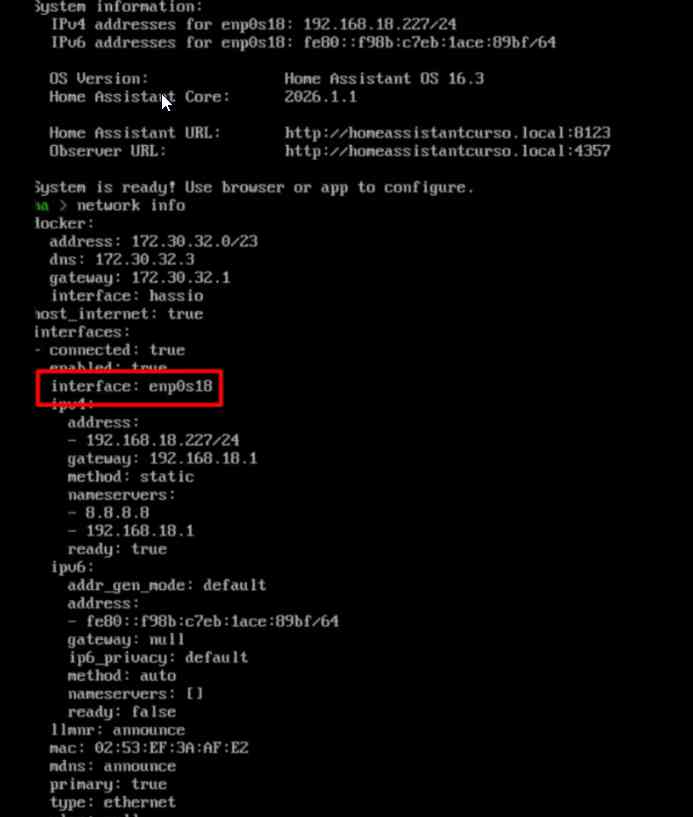
Conecta el teclado y monitor. En la terminal de Home Assistant (donde pone ha >), necesitamos saber cómo se llama tu tarjeta de red. No todas se llaman igual; depende de si usas Raspberry Pi, un Mini PC, cable o WiFi. Escribe:
ha network info
Te saldrá un montón de texto. Busca el apartado que dice «interface». Verás nombres como eth0, wlan0 o cosas más complejas como enp0s18 (este es común en instalaciones sobre Proxmox o NUCs). Anota ese nombre. Es vital.
Paso 2: El Comando de Rescate
Ahora vamos a ejecutar el comando que obliga a esa interfaz a usar el protocolo IPv4 en modo automático. Sustituye [TU_INTERFAZ] por el nombre que obtuviste en el paso anterior.
ha network update [TU_INTERFAZ] --ipv4-method auto
Por ejemplo, si tu interfaz es enp0s18, el comando sería: ha network update enp0s18 --ipv4-method auto.
Paso 3: El Milagro
Al pulsar Enter, verás que el comando se ejecuta (puede tardar unos segundos). En ese momento, Home Assistant libera su IP fija antigua y le «grita» al router nuevo pidiendo una dirección. El router le asignará una IP válida dentro de su nuevo rango.
Paso 4: Reconfiguración Final
Ahora ve a tu PC. Usa una app de escaneo de red (como Fing) o entra en la configuración del router para ver qué nueva IP tiene tu Home Assistant. Escríbela en el navegador y verás que ya tienes acceso.
Recomendación: No lo dejes así. Una vez dentro, ve a Ajustes > Sistema > Red y vuelve a asignar una IP Fija válida dentro del nuevo rango del router. Si no lo haces, la próxima vez que reinicies el router, la IP podría cambiar y romper tus integraciones de nuevo.
3. El Botón Nuclear: Apagar la «Inteligencia» con Etiquetas
Llegamos a un problema que tiene más que ver con la convivencia que con la técnica. Home Assistant es genial cuando automatiza las luces, baja las persianas al atardecer y pone música cuando llegas. Pero hay situaciones donde esa «inteligencia» es un estorbo.
- Venta de la casa: Estás enseñando la vivienda a posibles compradores y no quieres que las luces se apaguen solas porque el sensor de presencia no los detectó.
- Visitas delicadas: Vienen tus suegros o invitados que no están acostumbrados a la domótica. Si las persianas se bajan solas de golpe, pueden llevarse un susto de muerte.
Necesitas una forma de lobotomizar tu casa temporalmente. Dejarla «tonta» con un solo clic. Antiguamente, esto era un dolor de muelas: tenías que ir desactivando automatizaciones una a una o crear grupos complejos en YAML. Pero gracias a las nuevas funciones de Home Assistant, ahora es un juego de niños usando Etiquetas (Labels).
Estrategia: El Modo «Suegra» (o Modo Visita)
Vamos a crear un sistema que nos permita apagar y encender grupos masivos de automatizaciones de forma selectiva.
Paso 1: Etiquetar las Automatizaciones
Ve a Ajustes > Automatizaciones y Escenas. Revisa tu lista y selecciona todas aquellas que puedan ser molestas para una visita (luces automáticas, aspiradora robot, notificaciones por altavoces, control de persianas).
Una vez seleccionadas (usando las casillas de verificación), busca el icono de Etiquetas en la parte superior. Crea una nueva etiqueta. Puedes llamarla «Modo Visita», «Modo Suegra» o «Prescindibles». Asígnala a todas las seleccionadas.
Paso 2: Crear el Script de Apagado (El Botón Nuclear)
No vamos a hacerlo manual cada vez. Vamos a crear un Script que haga el trabajo sucio.
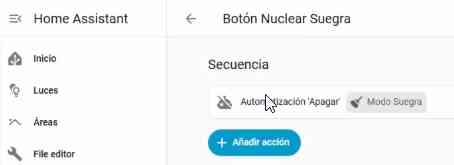
Ve a Ajustes > Automatizaciones y Escenas > Scripts. Crea uno nuevo y llámalo «Activar Modo Visita». En la Acción, busca: Automatización: Apagar (el servicio es automation.turn_off).
Aquí está el truco: En lugar de seleccionar las entidades una por una en el selector de objetivos, fíjate que hay pestañas (Áreas, Dispositivos, Entidades…). Selecciona la pestaña Etiquetas y elige la etiqueta que creaste («Modo Suegra»).
Paso 3: Crear el Script de Restauración
De igual manera, crea otro script llamado «Desactivar Modo Visita». La acción será Automatización: Encender (automation.turn_on) y el objetivo será la misma etiqueta.
Paso 4: El Dashboard
Finalmente, coloca estos dos scripts como botones en tu panel de control principal.
- Cuando llegue la visita: Pulsas el botón de apagar. ¡Boom! 50 automatizaciones desactivadas al instante. Tu casa se comporta como una casa tradicional.
- Cuando se vaya la visita: Pulsas el botón de encender. La inteligencia vuelve a tu hogar.
Es limpio, rápido y escalable. Si creas una automatización nueva molesta en el futuro, solo tienes que ponerle la etiqueta y el sistema la gestionará automáticamente.
4. El Truco Secreto: El Factor Familiar (WAF/PAF)
Hemos visto comandos de terminal, Docker, redes y scripts avanzados. Pero déjame decirte algo: de nada sirve que sepas usar Linux nivel dios o que tengas la instalación más compleja del mundo si, al final del día, tu familia odia tu casa inteligente. El error número uno que cometen los entusiastas de la domótica (y me incluyo) es automatizar para ellos mismos, ignorando a las personas con las que conviven.
La Dictadura Digital vs. La Democracia Domótica
Llenar la casa de tablets, eliminar los interruptores físicos para obligar a usar el móvil o asistentes de voz, o poner sensores que tardan 3 segundos en encender la luz de la cocina… eso no es avance tecnológico, es una molestia. Es imponer una dictadura digital.
Si tu pareja, tus hijos o tus compañeros de piso sienten que la casa es más difícil de usar ahora que antes, has fracasado. El objetivo de la domótica es facilitar la vida, no complicarla.
El Método: Para, Pregunta y Observa
Este es el cuarto truco, el que salvará tu matrimonio o tu relación de convivencia:
- Observa: ¿Qué hábitos tiene tu familia? Si tu pareja siempre enciende la luz de la cocina con el codo porque viene cargada de bolsas, no le quites el interruptor. Pon un interruptor inteligente que mantenga la función física pero añada la digital.
- Pregunta: No asumas. Pregúntales: «¿Qué te molesta de la casa hoy en día?». Quizás te digan que hace frío en el baño por las mañanas o que se les olvida apagar la luz del pasillo.
- Soluciona SUS problemas: Si usas tus habilidades para resolver sus dolores de cabeza (automatizar el calefactor del baño, por ejemplo) en lugar de crear automatizaciones «guays» que solo tú entiendes, pasarán de odiar tus «cacharros» a pedírtelos.
La Prueba del Algodón: ¿Cama o Sofá?
Hazte esta pregunta sinceramente:
- Si mañana te vas de viaje una semana, ¿tu familia podrá usar la casa sin llamarte cada 5 minutos?
- Si se cae Home Assistant, ¿las luces se pueden encender con la mano?
Si la respuesta es «No», tienes un problema de diseño. Una buena casa inteligente debe funcionar como una casa tonta cuando el servidor falla.
La empatía es la mejor herramienta de un domótico.
Conclusión
Gestionar un sistema como Home Assistant conlleva una responsabilidad. Los desastres ocurren: perderás el acceso por 2FA, cambiarás de router y las automatizaciones molestarán a alguien alguna vez. Pero ahora ya tienes el Kit de Supervivencia. Sabes cómo usar la terminal para recuperar tu cuenta y tu red sin reinstalar, sabes cómo usar las etiquetas para controlar masivamente tu casa y, lo más importante, sabes que la tecnología debe estar al servicio de las personas, y no al revés.
Si quieres profundizar en todo esto, aprender a instalar Home Assistant desde cero, integrar dispositivos sin pelearte con ellos y crear automatizaciones que funcionen de verdad, pásate por Programar Fácil. Tenemos un curso gratuito que te llevará de cero a héroe domótico en tiempo récord.
Y recuerda, intenta hoy ser un 1% mejor persona (y mejor administrador de sistemas). ¡Nos vemos en el siguiente!