




Tienes una mesita en el salón. Le has metido el router encima, un par de mandos a distancia y el cargador del móvil que ya nadie sabe de quién era. Está ahí. Haciendo vida. Sin hacer absolutamente nada útil.
Eso está a punto de cambiar. Con una tira de LEDs WS2812B, un controlador con WLED y Home Assistant, ese mueble tontísimo va a convertirse en un chivato inteligente que te avisa de lo que pasa en tu casa sin que tengas que mirar el móvil, preguntar a nadie ni poner una pantalla más en el salón.
En este artículo te explico cómo hacerle el trasplante de cerebro a una mesita con tira LED incorporada para que encienda colores cuando tu equipo mete un gol, cuando se queda una ventana abierta con el aire puesto, o cuando te vas a dormir y la puerta de la calle no tiene echada la llave. Tres ejemplos, misma lógica. La domótica de la buena no se ve, pero se nota.
Indice de contenidos
- 1 Capítulos del vídeo: WLED y Home Assistant: hackea tu mesita para que te chive los goles
- 2 Por qué la domótica de verdad no se ve
- 3 Qué es WLED y por qué lo usamos en lugar de cualquier otra solución
- 4 Material necesario: la tira WS2812B y el controlador Athom
- 5 Cómo instalar y configurar WLED paso a paso
- 6 Presets WLED: la munición para las automatizaciones
- 7 Instalar Team Tracker en Home Assistant para seguir el Mundial
- 8 Automatización para el inicio y el final del partido
- 9 Automatización del gol: la joya de la corona
- 10 Más allá del fútbol: otros usos para la mesita inteligente
- 11 Conclusión
Capítulos del vídeo: WLED y Home Assistant: hackea tu mesita para que te chive los goles
En el vídeo completo te enseño paso a paso cómo montar todo este tinglado, desde la elección del material hasta las automatizaciones en Home Assistant. Puedes saltar directamente a cualquier sección:
- 00:00 Introducción
- 01:11 Muebles tontos con cerebro domótico
- 02:27 WLED en Home Assistant
- 04:03 Material para la mesita inteligente
- 05:26 Instalar y configurar WLED
- 07:00 Presets WLED para automatizaciones
- 08:38 Team Tracker en Home Assistant
- 10:39 Inicio y final del partido
- 12:21 Automatización de gol
- 13:43 Ideas y cierre
Por qué la domótica de verdad no se ve
Hay dos formas de entender la domótica. La primera es la que vende la tele: casa llena de pantallas, asistentes de voz en cada habitación, luces que brillan en todos los rincones y el salón que parece la sala de control de la NASA. Impresiona en las fotos. En el día a día, cansa.
La segunda es la domótica que funciona de verdad. La que no ves. La que actúa sola sin que tengas que interactuar con ella. La que esconde inteligencia dentro de objetos que parecen completamente normales.
Una mesita de salón con tira LED incorporada es el ejemplo perfecto de esto. Cuando la compras, es un mueble más. Tiene un cajón, queda bien en el salón y viene con una tira de LEDs debajo que hace colorines cuando le das al botón. Bonito, sí. Útil para algo concreto, no.
El problema de esa tira de serie es que es completamente tonta. No habla con nada. No sabe lo que pasa en tu casa. No tiene cerebro. Solo sabe encenderse y apagarse según lo que le marque su propio mando.
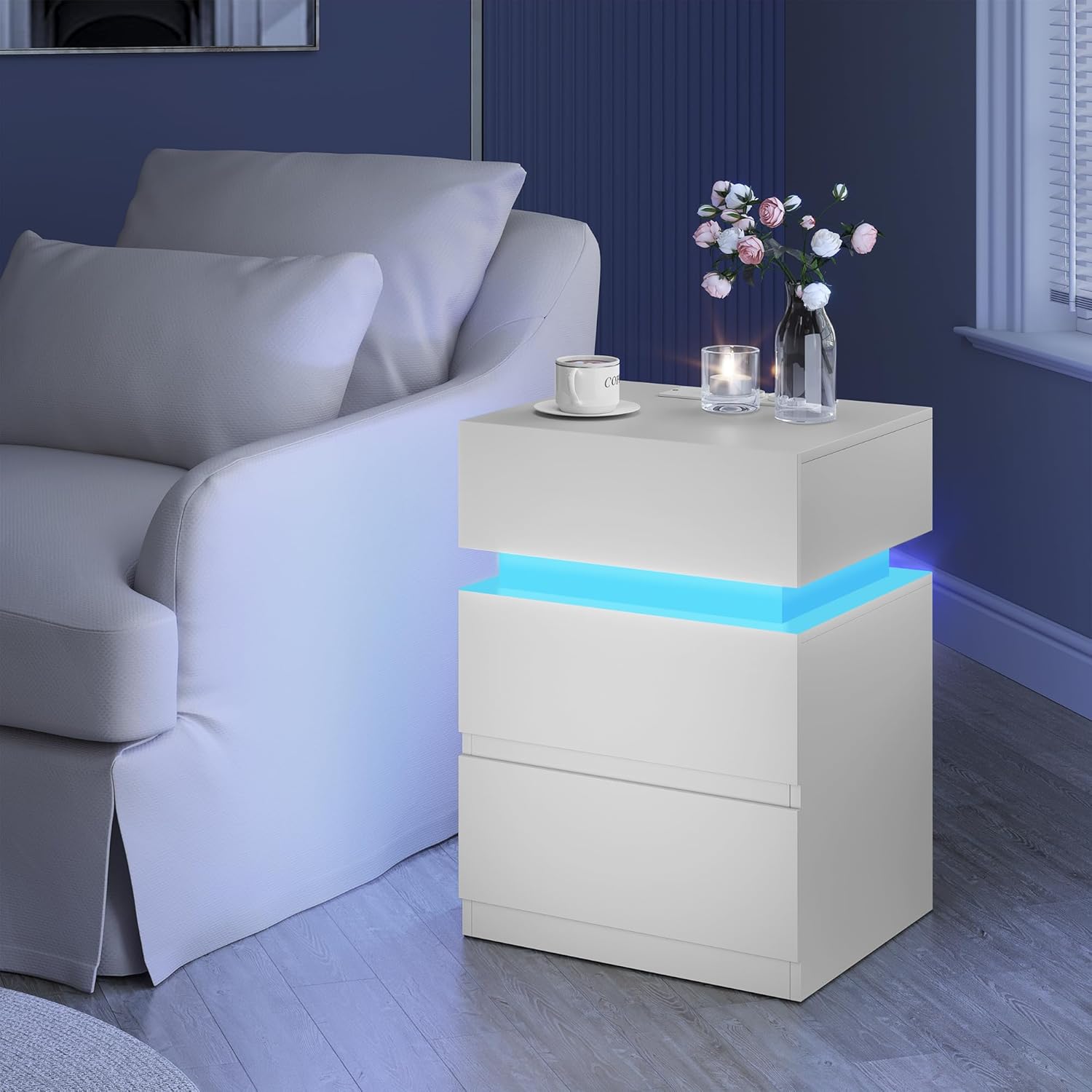
El hackeo consiste en sustituir esa tira por una tira direccionable WS2812B conectada a un controlador con firmware WLED. A partir de ese momento, la mesita habla el mismo idioma que Home Assistant. Y eso lo cambia todo.
Porque de repente tienes un objeto físico presente en tu salón que puede cambiar de color, parpadear, pulsar o encenderse de forma suave en función de lo que esté pasando en tu casa o en el mundo. Sin pantallas, sin notificaciones, sin tener que mirar nada. La información llega a tu campo de visión de forma completamente pasiva.
¿El partido ha empezado? La mesita se pone con los colores de la selección. ¿Han marcado? Eso ya es otro tema y ya te lo cuento más adelante. ¿El aire acondicionado lleva dos horas encendido y alguien ha abierto la ventana? La mesita se pone azul para que lo veas al pasar por el salón. ¿La puerta de la calle no tiene echada la llave cuando te vas a la cama? Un rojo persistente que no te deja dormirte tranquilo.
Eso es la domótica de verdad. No espectáculo, sino información útil integrada en tu entorno sin interrumpirte la vida. Si tienes curiosidad por más ideas de este estilo, en el artículo 8 ideas espectaculares para automatizar tu casa con Home Assistant tienes un buen punto de partida para lo que puedes llegar a montar.
Qué es WLED y por qué lo usamos en lugar de cualquier otra solución
WLED es un firmware de código abierto para microcontroladores ESP32 (y ESP8266) que convierte cualquier controlador compatible en una central de mando para tiras LED direccionables. Es gratuito, está en GitHub y tiene detrás una comunidad enorme que lo mantiene, mejora y documenta.
¿Por qué WLED y no cualquier otra solución? Por dos razones que no tienen discusión posible.
La primera es la potencia. WLED te permite programar efectos de luz complejos —ondas, chispas, arcoíris, pulsos, transiciones— con una interfaz visual que funciona directamente desde el navegador. No necesitas escribir código. No necesitas flashear nada raro. Enciendes el dispositivo, te conectas a su red WiFi, configuras tu red doméstica y ya está funcionando. Los efectos se crean con clics, se guardan como presets y están disponibles para que Home Assistant los dispare cuando quiera.
La segunda razón, y la que más importa para los que llevamos un tiempo con esto: es cien por cien local. No hay nube de ningún fabricante en medio. No hay cuenta que registrar. No hay servidor en la otra punta del mundo del que dependas para que tus luces funcionen. Todo pasa dentro de tu red. Cuando se integra en Home Assistant lo hace de forma automática, sin YAML, sin configuración manual complicada. Aparece solo.
Esto contrasta bastante con otras soluciones que sí dependen de la nube para funcionar. Ya hemos visto más de una vez lo que pasa cuando esos servidores se caen o cuando el fabricante decide cerrar el servicio. Con WLED eso no existe.
Si ya tienes instalada una tira LED con WLED en otro sitio de la casa, como por ejemplo en la cocina, sabes exactamente de qué estoy hablando. Si no, en el artículo cómo mejorar la iluminación de tu cocina con tiras LED, WLED y Home Assistant tienes el contexto completo de lo que da de sí esta combinación en un entorno doméstico real.
El resultado final es un dispositivo de iluminación que vive dentro de tu ecosistema domótico local como cualquier otro. Puedes controlarlo desde el panel de Home Assistant, programarlo en automatizaciones, integrarlo con sensores, temporizadores y cualquier otro dispositivo que tengas en casa. Sin límites artificiales de plataforma. Sin suscripciones. Sin mandangas varias.
Material necesario: la tira WS2812B y el controlador Athom
Para hacerle el trasplante de cerebro a la mesita necesitas dos cosas: una tira de LEDs y un controlador. Los dos tienen que ser compatibles con WLED o directamente venir con WLED preinstalado. Aquí no vale comprar lo primero que salga en el buscador.
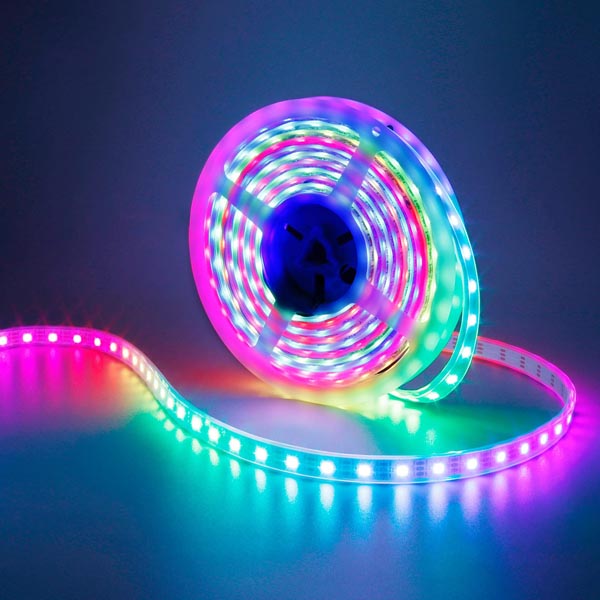
Para la tira, lo que buscas es una WS2812B. Esos cuatro caracteres son tu salvavidas en AliExpress para no volverse loco. La WS2812B es una tira LED direccionable, lo que significa que cada LED individual puede mostrar un color distinto de forma independiente. Eso es lo que permite los efectos complejos de WLED. Sin esa característica, con una tira normal no direccionable, solo puedes poner todos los LEDs del mismo color a la vez. Adiós a los efectos.
Para el controlador, la marca que funciona como un guante para este tipo de proyectos es Athom Tech. En AliExpress la encontrarás también bajo el nombre IoTorero, que es su alias en el mercadillo chino. Dentro de su catálogo, el modelo que más encaja para meterlo en una mesita es el WLED Ultra Slim: es compacto, tiene un diseño limpio y cabe en cualquier hueco sin que se vea desde fuera.
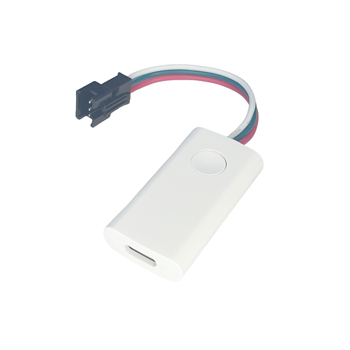
Dentro del WLED Ultra Slim tienes dos versiones. La versión estándar, que controla los LEDs y punto. Y la versión con reacción al sonido, que además lleva un micrófono para que los efectos de luz reaccionen a la música en tiempo real. Si tienes hijos en casa o si simplemente quieres que las luces del salón bailen cuando pongas algo de música, la versión de sonido es la que merece la pena.
En cuanto a la alimentación, necesitas un cargador USB-C de 5 voltios y como mínimo 2 amperios. Es probable que tengas alguno tirado por casa. Si no, es lo más barato del proyecto. El controlador se conecta por USB-C y alimenta la tira desde ese mismo conector.
Una advertencia importante antes de comprar: no te pongas a cortar la tira por donde te parezca. Las tiras LED WS2812B tienen unas líneas de corte marcadas visualmente —generalmente son pequeñas marcas o contactos de cobre expuestos— y tienes que cortar siempre por ahí. Si cortas en cualquier punto random, puedes partir un LED por la mitad o dañar el circuito y quedarte con menos LEDs de los que querías o con alguno que no funcione.
Lo bueno de este proyecto es que el material es barato. La tira WS2812B y el controlador juntos no superan los 20-25 euros en AliExpress dependiendo del modelo que elijas. El mueble ya lo tienes. El cargador probablemente también. La inversión real es mínima para lo que obtienes a cambio.
Cómo instalar y configurar WLED paso a paso
Una vez tienes el mueble montado, el proceso de instalación física es sencillo. Retiras la tira de LEDs original (puedes tirársela al perro directamente, no sirve para nada), pegas la WS2812B nueva en el mismo sitio y conectas los cables al controlador. Un extremo del controlador va a la tira. El otro, el USB-C, va al cargador.
Con todo conectado y enchufado, el controlador Athom con WLED preinstalado arranca y crea su propia red WiFi. El nombre empieza por WLED seguido de una cadena de caracteres. Te conectas a esa red desde el móvil, abres el navegador, entras en la interfaz de configuración y le dices en qué red WiFi tiene que conectarse. A partir de ese momento el dispositivo está en tu red local.
Ahora viene la parte que siempre me sorprende a mí también cuando lo hago: abre Home Assistant. El dispositivo aparece solo en las notificaciones de integración pendiente. Home Assistant lo detecta automáticamente a través del protocolo de descubrimiento de red. Lo añades, le pones nombre, lo asignas a un área y listo. Todo esto sin escribir una línea de código ni tocar ningún fichero de configuración.
Una vez integrado, entra al dispositivo desde Home Assistant y haz clic en el botón «Visitar» para abrir directamente la interfaz web de WLED. Aquí tienes que ajustar dos cosas antes de ponerte a jugar con los efectos.
Configurar el número de LEDs
Ve a Configuración → Preferencias LED. Aquí tienes que indicarle al controlador cuántos LEDs tiene la tira que acabas de instalar. Toca contarlos físicamente. En el vídeo son 57. Depende de la longitud de tu mesita y de la densidad de LEDs de la tira que hayas comprado. Ponlo bien porque si le dices que tiene más de los que hay, intentará controlar LEDs que no existen y los efectos quedarán raros.
Limitar la corriente máxima
En la misma pantalla, justo debajo, hay un campo para limitar la corriente máxima en miliamperios. Si tu cargador es de 2 amperios (2.000 mA), pon 1.700 mA. Siempre deja unos 300 miliamperios de margen para el consumo del propio controlador. Si no lo haces y pones el brillo al máximo con todos los LEDs blancos encendidos, la fuente de alimentación se va a quedar sin margen y el controlador puede reiniciarse solo. No es dramático, pero es molesto y fácil de evitar.
Nombre del dispositivoAntes de salir de la configuración, entra en Interfaz de usuario y pon el mismo nombre que le vayas a dar al dispositivo en Home Assistant. Por ejemplo, «Mesita Salón». Así cuando entres a buscar la entidad en Home Assistant, el nombre que veas será coherente en los dos sitios y no tendrás que recordar qué controlador era cuál.
Guarda los cambios y cierra la configuración. La mesita ya está conectada, configurada y hablando con Home Assistant. Ahora toca preparar los presets antes de entrar en las automatizaciones.
Presets WLED: la munición para las automatizaciones
Un preset en WLED es básicamente un estado guardado de las luces. Un efecto concreto, con unos colores concretos, a un brillo concreto. Cuando Home Assistant activa un preset, las luces pasan inmediatamente a ese estado sin que tengas que especificar nada más. El preset ya tiene toda la información.
Para el proyecto del Mundial vamos a crear dos presets. El primero para representar los colores de España durante el partido —algo con rojo y amarillo, tranquilo y ambiental— y el segundo para el momento del gol, que tiene que ser lo suficientemente llamativo como para que lo notes aunque estés mirando el móvil.
Crear un preset desde la interfaz de WLED es tan simple como esto: eliges el efecto que quieres en el panel principal, ajustas los colores con los selectores de color, le pones el brillo que te guste y le das a guardar preset. Le pones un nombre —»Spain», «Gol», «Ventana abierta», lo que quieras— y ya está. Ese preset aparecerá automáticamente en Home Assistant como una opción disponible para el dispositivo.
Aquí te doy un consejo de veterano que me ha ahorrado más de una confusión: no te pongas a crear cincuenta presets en la primera tarde. Créalos a medida que los necesitas, para una automatización concreta. Los presets huérfanos que no tienen ninguna automatización asignada son ruido. Dentro de tres meses no recordarás para qué creaste «Preset 14» ni qué hacía «Modo verde 2».
Los presets que tienen sentido para un proyecto domótico completo son aquellos que responden a estados de la casa. Algunos ejemplos concretos:
- Spain: rojo y amarillo suave para ambientar el partido
- Gol: efecto flash o strobe intenso durante 30 segundos para celebrar
- Ventana abierta: azul frío y pulsante para avisar de ventana+aire
- Puerta sin cerrar: rojo lento y persistente antes de dormirte
- Noche: luz roja muy tenue para no cegarte en la oscuridad
Cada uno de esos presets va a ser el destino de una automatización. La automatización detecta el estado, activa el preset, y la mesita hace el resto. Así de limpio.
Instalar Team Tracker en Home Assistant para seguir el Mundial
Para que la mesita sepa cuándo empieza el partido, cuándo termina y cuándo mete gol tu selección, necesitas una fuente de datos en tiempo real dentro de Home Assistant. La integración que hace ese trabajo se llama Team Tracker.
Team Tracker es una integración no oficial que se instala a través de HACS. Chupa datos deportivos en tiempo real de los servidores de ESPN y los convierte en entidades de Home Assistant que puedes usar en automatizaciones como cualquier otro sensor. No es solo para el fútbol: sirve para La Liga, la Premier, la NBA, la NFL, la liga de curling o lo que se te ocurra que ESPN cubra.
Si no tienes HACS instalado en tu Home Assistant, te recomiendo que eches un vistazo al artículo de la guía definitiva de Home Assistant donde se cubre el proceso de instalación completo de HACS desde cero. Es el primer paso obligatorio para poder instalar integraciones de la comunidad.
Una vez tengas HACS operativo, el proceso es el de siempre: buscas Team Tracker en HACS, lo instalas, reinicias Home Assistant y añades una nueva integración buscando «Team Tracker» en el buscador de integraciones.
La configuración te pide tres datos:
- Deporte: selecciona «Soccer Internacional»
- Liga: marca «World Cup»
- Código del equipo: para España es
esp, para Argentinaarg, para Méxicomex
Si el código es correcto, te mostrará el identificador interno del equipo. Confirmas, le pones un nombre descriptivo como «La Roja» y la integración queda instalada.
La entidad que crea Team Tracker tiene tres estados posibles que van a ser la base de las automatizaciones:
- PRE: el partido está programado pero no ha empezado
- IN: el partido está en curso, el balón rueda
- POST: el árbitro ha pitado el final
Además de esos estados, la entidad lleva atributos ocultos que son los que nos dan el superpoder real. Si entras en las herramientas para desarrolladores de Home Assistant y buscas la entidad, verás entre los atributos dos que nos interesan especialmente: team_score (los goles de tu equipo) y opponent_score (los del rival). Esos dos atributos son los que permiten detectar en tiempo real cuándo ha marcado tu selección.
Automatización para el inicio y el final del partido
La primera automatización es la más sencilla: cuando el estado de la entidad de Team Tracker pase a IN (partido en curso), la mesita se enciende con el preset de Spain. Cuando pase a POST (partido terminado), se apaga.
Crea una automatización nueva en Home Assistant. Añade un disparador de tipo Estado. La entidad es la de tu selección que acabas de crear. El estado al que debe reaccionar es IN. Le cambias el ID de este disparador a comienza para poder referenciarlo después.
Añades un segundo disparador, también de tipo Estado, misma entidad, pero ahora el estado objetivo es POST. Le pones el ID termina.
En la sección de acciones usas un bloque de tipo Elegir. Este bloque funciona como un interruptor: dependiendo de qué disparador haya activado la automatización, ejecuta una acción u otra.
Primera opción del Elegir:
- Condición: «Disparado por» →
comienza - Acción: busca el dispositivo de tu tira de LEDs, selecciona «Seleccionar opción» y elige el preset «Spain»
Segunda opción del Elegir:
- Condición: «Disparado por» →
termina - Acción: apagar la tira de LEDs
Guarda la automatización. Desde este momento, cuando empiece el partido la mesita se encenderá sola con los colores de la selección y se apagará cuando acabe. Sin tocar nada. Exactamente como debe funcionar la domótica.
Si quieres profundizar en el nuevo sistema de automatizaciones de Home Assistant que permite crear estas lógicas en lenguaje más natural, el artículo sobre automatizaciones Home Assistant 2026.7 te da el contexto completo de cómo ha evolucionado el sistema en los últimos meses.
Automatización del gol: la joya de la corona
Esto es lo que realmente le da vida al proyecto. La automatización del gol tiene una pequeña trampa que hay que manejar bien, pero una vez resuelta el resultado es espectacular.
Crea una segunda automatización. Esta vez el disparador no es el estado general de la entidad, sino un atributo específico. Selecciona la entidad de Team Tracker, activa la opción de disparar por atributo y elige team_score. Home Assistant monitorizará ese atributo y disparará la automatización cada vez que cambie.
Aquí está la trampa de la que te hablaba: cuando el partido termina o cuando reinicias Home Assistant, el marcador vuelve a 0. Eso también es un cambio del atributo team_score. Sin protección adicional, la automatización del gol se dispararía en mitad de la noche cuando el servidor se reinicia o al día siguiente cuando carga los datos del próximo partido.
La solución es añadir una condición de tipo plantilla justo después del disparador. La lógica de esa condición es sencilla: solo deja pasar la automatización si el valor nuevo del marcador es mayor que el valor anterior. Si el número subió (gol), pasa. Si el número bajó (reset), no pasa. Como portero de discoteca, pero para datos.
El código de la plantilla que necesitas en esa condición es el siguiente:
{{ trigger.to_state.attributes.team_score | int > trigger.from_state.attributes.team_score | int }}Con esa condición activa, la automatización solo se ejecutará cuando los goles aumenten. Nunca cuando disminuyan.
Las acciones de esta automatización son tres:
- Acción 1: activar el preset «Gol» en la tira de LEDs
- Acción 2: esperar 30 segundos (bloque de Retraso)
- Acción 3: volver a activar el preset «Spain» para retomar el ambiente normal del partido
La secuencia completa: llega el gol → la mesita explota de color durante 30 segundos → vuelve la calma y el partido continúa con el ambiente de Spain. Sin tocar nada. Sin abrir el móvil. La habitación te avisa sola.
Puedes ajustar los 30 segundos a lo que quieras. 15 segundos si prefieres algo más discreto, un minuto entero si quieres alargar la celebración. El preset de gol también puede ser lo que tú elijas: un flash blanco intenso, un arcoíris giratorio, un rojo pulsante al ritmo del corazón. WLED tiene efectos de sobra para que encuentres el que más te guste.
Más allá del fútbol: otros usos para la mesita inteligente
El fútbol es el gancho del vídeo, pero la lógica que acabamos de montar no tiene nada específico de fútbol. Es simplemente: «cuando ocurra X en tu casa, la mesita muestra Y». Cambias el disparador y tienes un caso de uso completamente diferente.
Te dejo varios ejemplos concretos que puedes montar con exactamente la misma estructura de automatización:
Aviso de ventana abierta con el aire acondicionado encendido
Si tienes un sensor de apertura en las ventanas y el estado del clima conectado a Home Assistant, puedes crear una automatización que encienda la mesita en azul pulsante cuando el aire lleva más de 10 minutos encendido y una ventana está abierta. El disparador sería una condición que comprueba ambas entidades simultáneamente. Cuando la ventana se cierre o el aire se apague, la mesita se apaga sola. Es ahorro energético visible sin que tengas que acordarte de nada.
Alerta de puerta sin cerrar antes de dormir
Con un sensor de apertura en la puerta principal y un trigger basado en la hora, puedes hacer que a partir de las 22:00 la mesita se ponga en rojo si la puerta no tiene echada la llave o si está entreabierta. El rojo lento te avisa mientras estás en el salón antes de irte a la cama. No hay notificación en el móvil, no hay sonido que despierte a nadie. Solo un color que dice «revisa la puerta».
Luz nocturna para no partirte un dedo
Si llevas la mesita a la habitación, puedes programar un preset de luz roja muy tenue que se activa automáticamente cuando el sensor de movimiento del pasillo detecta actividad entre las 23:00 y las 7:00. El rojo es el color que menos afecta a la visión nocturna y el que menos activa el cerebro. Te orienta sin despertarte del todo. Si quieres saber más sobre cómo usar sensores de presencia y movimiento para este tipo de automatizaciones, el artículo sobre detectar presencia con Bluetooth y ESP32 te puede dar ideas para llevar esto más lejos.
Indicador de temperatura exterior
Con un sensor meteorológico integrado en Home Assistant, puedes hacer que el color de la mesita refleje la temperatura exterior. Azul si hace frío, amarillo si está agradable, rojo si el calor aprieta. Sin abrir ninguna app de tiempo. La información está en el salón, pasiva, esperando a que tu cerebro la procese al pasar de camino a la cocina.
Ambiente romántico y modos especiales
Si la mesita acaba en el dormitorio, las posibilidades se multiplican. Un modo de amanecer que va subiendo el brillo lentamente antes de que suene el despertador, para que el despertar no sea tan brusco. Un modo cine que baja la intensidad a una luz ambiental cálida cuando el televisor se enciende. Y lo que quieras imaginar para el sábado por la noche. WLED tiene presets para cada ocasión.
En todos estos casos el trabajo técnico es el mismo que hemos hecho para el fútbol. Lo que cambia es el disparador: en lugar de Team Tracker usas el sensor que corresponda a tu caso. La estructura de la automatización, los presets, la lógica de condición… todo lo demás es igual.
Conclusión
Hemos cogido una mesita que costaba más o menos lo mismo con o sin LEDs y la hemos convertido en un nodo de información pasiva en mitad del salón. El coste adicional del proyecto es un puñado de euros en AliExpress y una tarde de domingo para montarlo todo. El resultado es un sistema que funciona solo, sin nube, sin suscripciones y sin que tengas que mirar ninguna pantalla para saber lo que pasa.
La clave de todo esto no es WLED ni Team Tracker ni los presets. La clave es la filosofía: tomar objetos que ya tienes en casa, que ya ocupan espacio y que ya decoran, y darles información para que la transmitan de forma pasiva. Eso es la domótica que no se ve. La que funciona de fondo. La que nadie nota hasta que no está.
Si has montado esto o si tienes una idea de uso que no se me haya ocurrido, déjalo en los comentarios con la palabra CHIVATO. Me interesa saber cuánta gente va a hackear su mesita esta semana.