


Mira, seamos sinceros. Esa coletilla que te gastas en las cenas navideñas sobre lo avanzado que eres porque compras todo en Zigbee o Z-Wave para «no saturar el WiFi» suena muy bien delante del cuñado, pero en el fondo, tú y yo sabemos que no te lo crees ni tú. La realidad es mucho más cruda: tu red no necesita dispositivos IoT para colapsarse. Entre la Smart TV vomitando 4K, las tres tablets de los críos, los móviles, el lavavajillas que te avisa de que se ha acabado la sal, el aire acondicionado que enciendes desde el coche y ese enfriador de sandías conectado que compraste en AliExpress… el pobre router de plástico barato que te dio la operadora ya está llorando y pidiendo la jubilación. Y es justo aquí donde entra UniFi, porque no es magia ni marketing: es cambiar de una red doméstica limitada a un sistema pensado para aguantarlo todo. Con UniFi, dejas de pelearte con cortes y saturaciones y pasas a tener una red que simplemente responde, sin excusas.
El problema no es la domótica. El problema es que estás intentando meter toda la autopista de la información por el camino vecinal de un pueblo. Esa caja blanca que te regalan con pegatinas de «Fibra Óptica 1GB» suele tener hardware recortado, antenas de mentira y una capacidad de proceso que, en el mejor de los casos, aguanta 30 dispositivos conectados antes de empezar a petar y reiniciarse. La letra pequeña dice «soporta 120 dispositivos». Sí, claro, como yo también he probado el zumo de gomibayas.
Hoy vamos a cambiar las reglas del juego. Vamos a dejar de echarle la culpa a las bombillas inteligentes. Vamos a montar una red de datos profesional en tu propia casa, con un sistema tan robusto que vas a poder meterle dispositivos WiFi a cholón —más de 300 funcionando de forma simultánea— sin que la cosa sude ni una gota. Y lo mejor: vas a ver que es tan fácil de configurar que hasta el primo de Sloth quiere a Gordi lo montaría con los ojos cerrados. Si palabras como PoE, VLAN o DHCP te suenan a enfermedades raras, relájate, porque esto va a ser un paseo. Voy a poner la máquina de triturar contenido en marcha.
Indice de contenidos
- 1 Capítulos del video sobre el ecosistema UniFi
- 2 ¿Por Qué Demonios Necesitas un Router Propio?
- 3 Ubiquiti y el Ecosistema UniFi: La Joya de la Corona
- 4 Las Dos Configuraciones Estrella: ¿Express 7 o Cloud Gateway Ultra?
- 5 Puntos de Acceso y la Magia del PoE: Cables que Llevan Datos y Electricidad
- 6 El Arte del Doble NAT: Escondiendo tu Súper-Router
- 7 Configuración Paso a Paso: De la Caja a la Gloria
- 8 VLANs: Separando el Tráfico sin Necesidad de un Máster
- 9 Conclusión: La Independencia Digital Tiene Precio (Y es Ridículo)
- 10 Preguntas Frecuentes (FAQ)
Capítulos del video sobre el ecosistema UniFi
00:00 Descubre por qué un router propio es la clave para una red profesional en tu hogar, sin depender de las limitaciones del router de la operadora.
01:34 Conoce las 4 razones principales para independizarte del router de tu operadora: libertad, capacidad, seguridad y escalabilidad. Accede al curso gratuito para profundizar en domótica.
03:29 Introducción a Ubiquiti y su ecosistema UniFi: la tecnología de redes empresariales al alcance de tu hogar.
04:57 Comparativa detallada entre los dos modelos estrella: UniFi Express 7 y Cloud Gateway Ultra. ¿Cuál se adapta mejor a tu casa?
06:14 Aprende sobre los puntos de acceso WiFi, la magia del PoE (Power over Ethernet) y cómo conseguir cobertura total sin tirar cables.
08:08 Resumen visual de las dos configuraciones de red para que sepas exactamente qué necesitas comprar.
09:42 Explicación del Doble NAT: la técnica más sencilla para esconder tu súper-router detrás del router de la operadora sin complicaciones.
11:09 Configuración paso a paso del Doble NAT para que tu nueva red funcione a la perfección. Empieza con nuestro curso gratuito y domina la domótica.
12:39 El truco definitivo: clonar la red WiFi de tu operadora para que todos tus dispositivos domóticos se conecten automáticamente sin reconfigurarlos uno por uno.
¿Por Qué Demonios Necesitas un Router Propio?
Quizás te estés preguntando: «Si el de la compañía me da Internet, ¿por qué complicarme?». Te lo resumo en cuatro puntos que te van a ahorrar años de vida y disgustos. Olvida el marketing de las operadoras; esto es ingeniería de verdad.
1. Independencia Total (La Libertad de Ser tu Propio Proveedor)
Piensa en esto como en tu coche. Cuando te mudas de casa o cambias de compañía, no cambias de coche. Pues aquí igual. El router de la operadora es como un coche de alquiler: cuando se acaba el contrato, lo devuelves y te dan otro, con otro color, otras llaves y asientos en distinta posición. Si tienes tu propio router (router propio), te lo coges bajo el brazo, lo enchufas en la nueva ubicación y… cero dramas. Tu red interna, tus reglas, tus contraseñas y, sobre todo, tu maldita domótica, siguen funcionando intactas. Se acabó mendigar la contraseña del técnico o tener que reconfigurar 40 enchufes porque te cambiaste de compañía.
2. Capacidad Bestial (300 Dispositivos, 1 Gigas y Sin Sudar)
El router «Premium» que te regala tu compañía dice que aguanta 120 dispositivos. En la vida real, a los 30 cacharros ya está echando humo, sobre todo si tienes una casa con domótica casera que combina sensores, cámaras y asistentes de voz. El bicho que te voy a presentar hoy gestiona más de 300 dispositivos a la vez, y ojo, lo hace manteniendo la velocidad contratada, con el sistema anti-ciberataques trabajando en tiempo real y sin sudar ni una gota. Es la diferencia entre un utilitario de 60 caballos y un todoterreno con tracción a las cuatro ruedas.
3. Seguridad y Orden (VLANs para el Gran Hermano Familiar)
Vas a poder coger a todos los dispositivos de tu red y separarlos. Imagina que tienes un ordenador con datos del trabajo, las tablets de los niños y tu sistema de cámaras de seguridad. Con un router normal, todo eso está en la misma fiesta. Si un malware infecta la tablet de tu hijo, puede intentar colarse en tu servidor de trabajo. Con un sistema profesional, creas VLANs (redes virtuales) para aislar a los aparatos de tus hijos, los del curro y los de la domótica. Así puedes crear reglas de oro del tipo: «A las 21:30, se corta la conexión a las tablets de los críos. Y punto».
4. Escalabilidad Pura
Si mañana te toca la lotería y amplías la casa comprando la de al lado, tu red crece contigo. No tienes que tirar todo a la basura para empezar de cero. Solo añades un punto de acceso más, lo conectas al panel de control con un clic y ya tienes cobertura en el nuevo ala de la mansión.
Ubiquiti y el Ecosistema UniFi: La Joya de la Corona
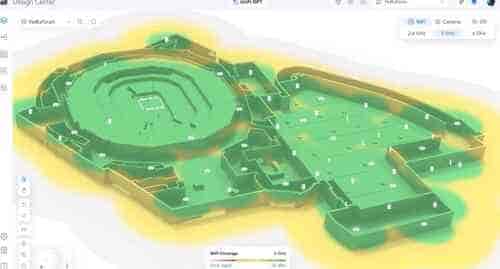
Para montar este chiringuito no vamos a usar cualquier caja de plástico barato con antenas de mentira. Vamos a hablar de Ubiquiti. ¿Quiénes son estos? Ubiquiti es una marca que lleva dando guerra desde 2005 con una misión clarísima: democratizar las redes de los «mayores». Cogieron esa tecnología carísima y compleja que se usa en rascacielos, centros comerciales y estadios de fútbol (redes empresariales), y la hicieron accesible, bonita y, sobre todo, sencilla para que la población civil también podamos jugar con ella.
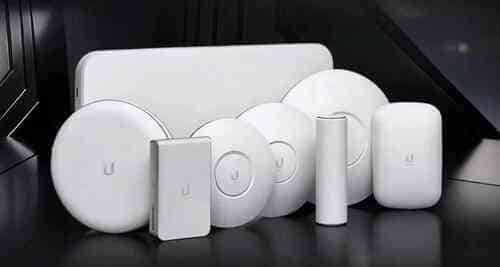
Su gama estrella, la joya de la corona, se llama UniFi. Es muy común confundir Ubiquiti y UniFi. Piensa en Ubiquiti como el fabricante de coches (Ford) y UniFi como el modelo concreto (Ford Mustang). UniFi es un ecosistema de dispositivos de red de todo tipo (routers, switches, puntos de acceso, cámaras) que se gestionan desde un único panel centralizado. Cuando lo veas, vas a flipar.
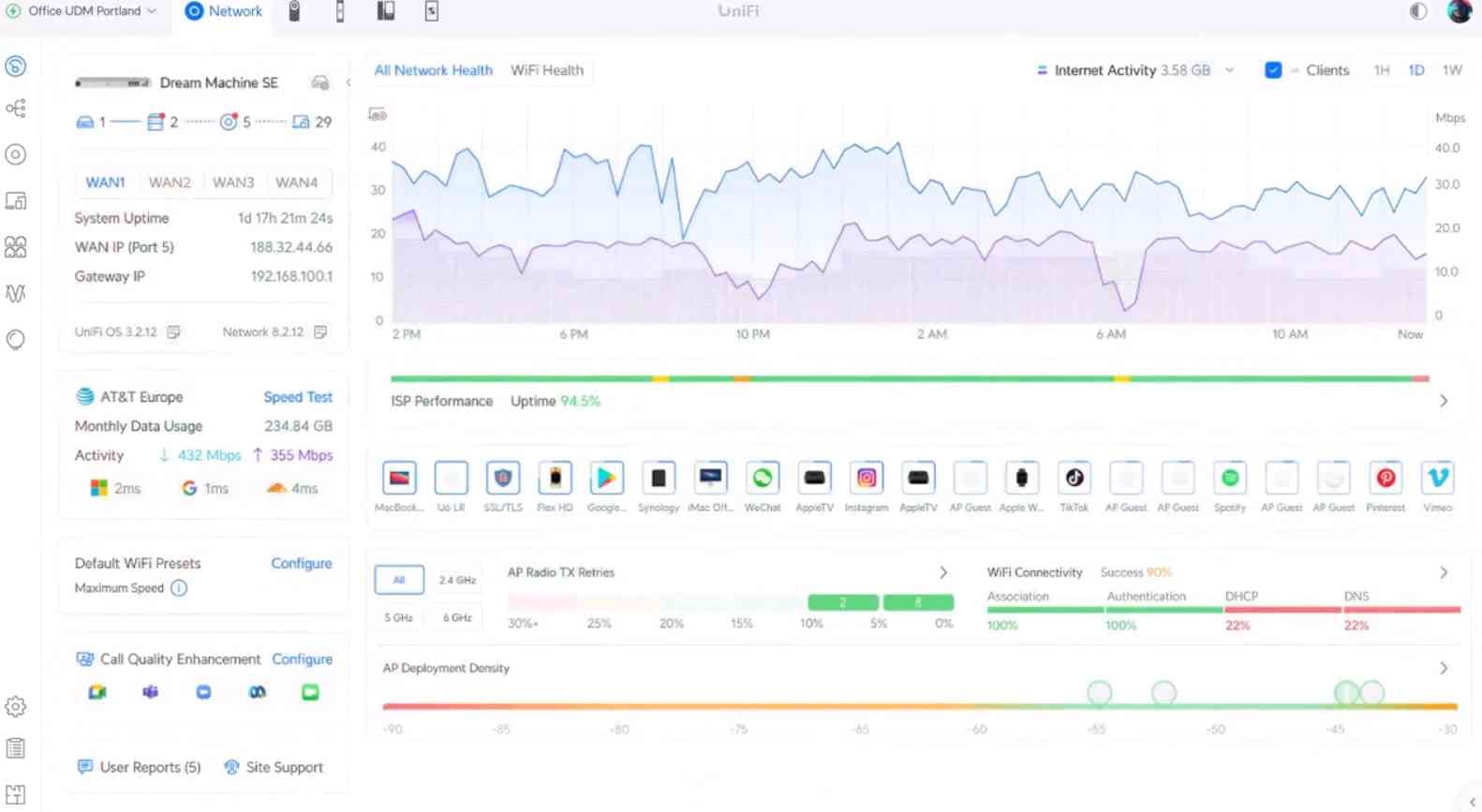
¿Por qué demonios elegir un router UniFi y no otro? Porque configurarlo es insultantemente fácil. Tienen una interfaz visual que entendería hasta tu cuñado Mariano después de meterse tres chupitos. Añadir puntos de acceso y montarte una red WiFi «Mesh» por toda la casa es un juego de niños. Y crear las famosas VLANs se hace con un par de clics, sin ejecutar ni un comando en una terminal. Todo esto te da el poder absoluto sobre tu red. Tienes estadísticas detalladas de quién consume qué, y un control parental que funciona de verdad.
Las Dos Configuraciones Estrella: ¿Express 7 o Cloud Gateway Ultra?
Para un uso doméstico, vamos a poner sobre la mesa dos tipos de routers UniFi. Elegir uno u otro dependerá de cómo quieras montar la fiesta y del tamaño de tu casa.
Opción A: UniFi Express 7 (El «Todo en Uno» para Pisos)
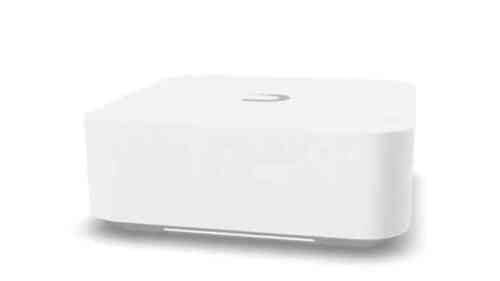
Este bichito es un «todo en uno»: ya viene con el WiFi 7 integrado (lo último en velocidad) y está listo para la acción. Es ideal si vives en un piso pequeño o mediano. Lo enchufas y a correr. El problema son los puertos de red: tiene solo uno. Si eres de los que les gusta tener el servidor, la consola y el PC por cable, te vas a quedar corto.
- Pros: Compacto, silencioso, WiFi incluido, fácil de esconder.
- Contras: Puertos limitados (1), escalabilidad limitada si quieres cablear todo.
Opción B: Cloud Gateway Ultra (El «Músculo» para Casas Grandes)
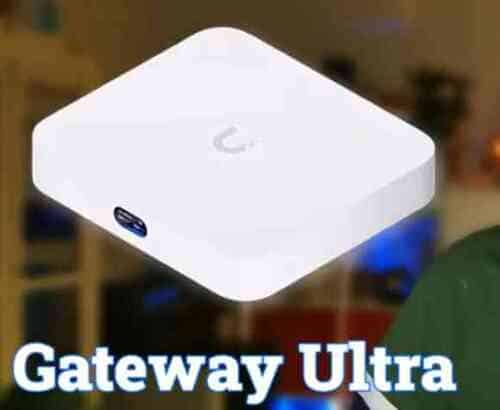
Esto es pura testosterona. Pero ojo al dato y escúchame bien: NO tiene WiFi. Cero. Este aparato es un router y controlador puro y duro. Requiere que le conectes puntos de acceso externos sí o sí. A cambio, te da varios puertos LAN (cuatro, para ser exactos) donde puedes conectar tus servidores, tus pasarelas Zigbee (como el Home Assistant Yellow o la SkyConnect) y todo tu arsenal por cable. Es perfecto para los que quieren un router dedicado, potente y totalmente escalable.
- Pros: Potente, 4 puertos LAN, escalabilidad máxima, diseño limpio.
- Contras: Necesitas comprar puntos de acceso sí o sí (no tiene WiFi integrado), requiere un poco más de planificación.
¿La diferencia de precio? Unos 80 pavetes. Elegir uno u otro dependerá de tu situación: si tienes una casa de 100 metros cuadrados y no te gusta el cable, el Express 7 es tu amigo. Si vives en un chalet o quieres montar una red con cables por toda la casa, el Gateway Ultra es la opción.
Puntos de Acceso y la Magia del PoE: Cables que Llevan Datos y Electricidad
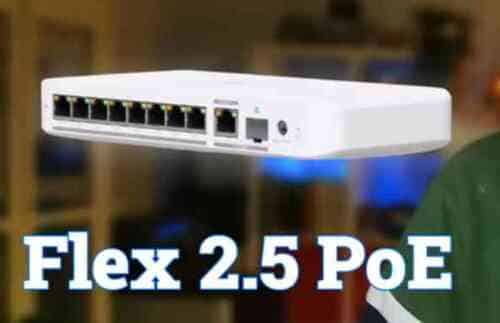
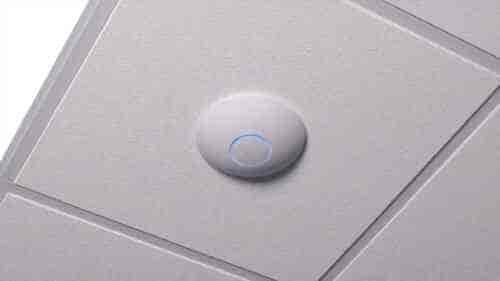
Si has elegido el Cloud Gateway Ultra, o si vives en un casoplón y necesitas que el WiFi llegue hasta el baño del fondo, vas a necesitar los famosos Puntos de Acceso (APs). Estos cacharros son los que reparten la señal para que no te quedes a oscuras.
En Ubiquiti tienes puntos de acceso para aburrir: de techo (los más comunes), de pared, para el jardín… El precio dependerá de la velocidad y el alcance que busques. Pero aquí viene lo bueno: la gran mayoría admiten PoE (Power over Ethernet). Y esto, amigos míos, es magia negra.
Analogía de la Autopista Eléctrica
Imagina que quieres poner una farola en medio de un jardín. Normalmente, tendrías que hacer una zanja para el cable de datos (fibra) y otra zanja para el cable de electricidad. Con PoE, un solo cable de red de toda la vida hace el trabajo de ambos: transmite los datos de Internet y la corriente eléctrica para encender el aparato. Se acabó buscar un enchufe en mitad del techo o tener que poner un alargador feo por la pared.
Para hacer esta brujería tienes dos opciones:
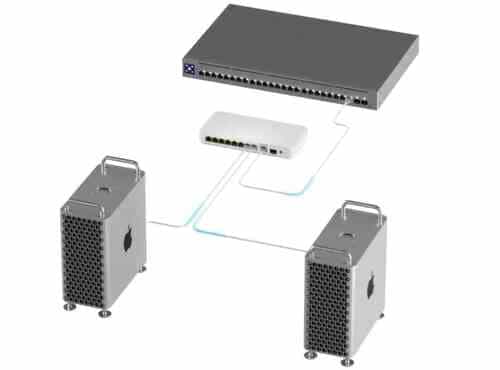
- Switch PoE: Tener un switch (concentrador) que admita PoE, como los Flex 2.5G de Ubiquiti. Conectas el switch a tu router, y de ahí, un cable a cada punto de acceso. El switch se encarga de darles energía.
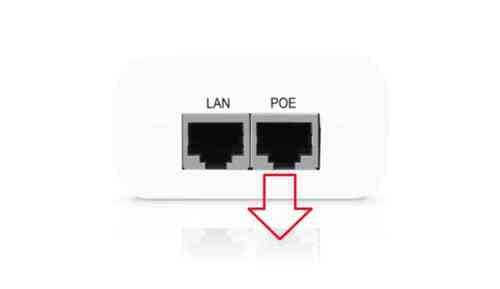
- Inyector PoE+: Si no quieres comprar un switch PoE completo, usas un adaptador muy barato llamado inyector. Lo enchufas a la corriente normal, le metes el cable de datos que viene de tu router por un puerto, y por el otro sacas el cable hacia el punto de acceso, ya con la energía inyectada.
¿Y si no puedo tirar cable? El Modo Mesh (Red en Malla)
«Vale, Luis, pero si no puedo tirar un cable de datos hasta el pasillo del fondo porque la obra es reciente, ¿cómo demonios se comunica con el router?» Aquí entra en juego la función de Meshing o red en malla. Puedes usar ese mismo inyector PoE+ de forma exclusiva para darle corriente al punto de acceso. Lo enchufas a la pared, sacas el cable de red hacia el punto de acceso para encenderlo, y dejas el puerto de entrada de datos vacío. El cacharro se encenderá y se conectará de forma automática e inalámbrica con tu router principal. Es la salvación para esos sitios donde es literalmente imposible meter la broca.
Reglas de Oro para los Puntos de Acceso
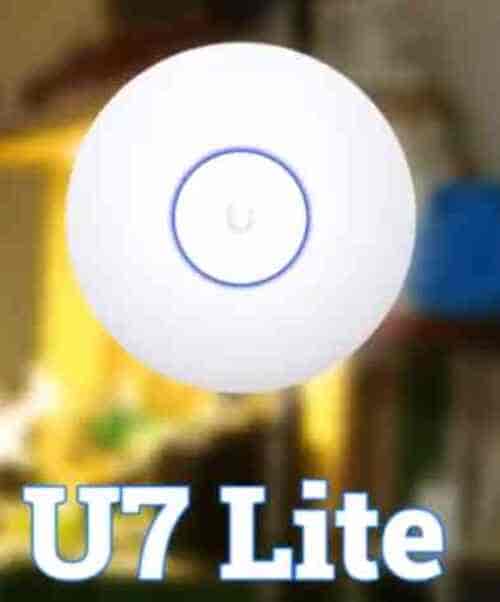
- Configuración Inicial: La primera vez que lo enciendas, la configuración la tienes que hacer SÍ o SÍ conectando el punto de acceso por cable al router. Cuando el sistema lo reconozca y lo «adopte», ya puedes desconectarlo, llevártelo a la otra punta de la casa y enchufarlo a la pared para que funcione en modo Mesh.
- El «Jefe» de la Banda: Para montar una red Mesh inalámbrica, siempre necesitas tener un punto de acceso «base» conectado por cable. Si te pillaste el UniFi Express 7, ese es el jefe porque tiene el WiFi integrado. Pero si optaste por el Cloud Gateway Ultra, vas a necesitar conectar al menos un punto de acceso por cable al router para que haga de líder de la banda.
El Arte del Doble NAT: Escondiendo tu Súper-Router
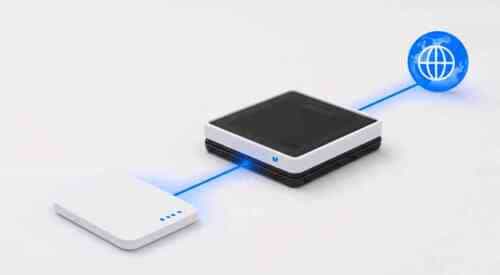
Vale, ya tienes los cacharros. Ahora viene lo bueno: la instalación. Y para no complicarnos la vida llamando a la operadora, mendigando contraseñas o peleándonos con configuraciones chungas, vamos a usar el mal menor necesario: el Doble NAT.
¿Y qué cojines es el Doble NAT? Tranquilo, no desconectes el cerebro. De forma muy sencilla, el Doble NAT consiste en esconder tu pedazo de router inteligente justo detrás del router «tonto» de la compañía. Es como poner una caja fuerte dentro de un trastero. De esta forma, tu nuevo router (el UniFi) se encarga de gobernar toda la red local de tu casa, tus dispositivos domóticos y tus aparatos conectados. Y el de la compañía, se queda solo de peón de obra para darte la salida a Internet.
La mayor ventaja: Tiene cero complejidad. Si mañana te hartas de Movistar y te pasas a Orange, el técnico viene, cambia su caja, tú conectas tu router UniFi al nuevo y… ¡magia! Toda tu casa sigue teniendo Internet y tu sistema domótico sigue funcionando sin que tengas que tocar absolutamente nada. No dependes de que el proveedor te facilite nada.
La desventaja: Es un peaje pequeño. Si el día de mañana quieres abrir puertos para servicios avanzados (como montar tu propia VPN para acceder a las cámaras desde fuera), es un pelín más tedioso porque te toca abrir los puertos en los dos routers. Pero para el 99% de los usuarios, esto no es un problema.
Configuración Paso a Paso: De la Caja a la Gloria
Vamos al barro. Saca el router de la caja y prepárate para jubilar al de la operadora.
Paso 1: El Cableado Inicial (La Primera Conexión)
Antes de tocar nada, saca el router de la caja, coges un cable de red y lo conectas desde cualquier puerto LAN del router de tu operadora al puerto WAN del UniFi. Sí, el que pone «Internet». Luego te vas al ordenador, abres el navegador y tecleas la IP 192.168.1.1. Si ves que no carga nada, no entres en pánico; si tu red actual ya utiliza ese rango, el UniFi es tan listo que habrá saltado automáticamente a la 192.168.0.1 o a la 192.168.2.1 para no pisarse. Prueba con esas.
Paso 2: La Configuración Inicial
Una vez dentro, le pones un nombre chulo a tu nuevo router. Puedes saltarte olímpicamente el paso de crear una cuenta en la nube si prefieres que la gestión sea cien por cien local y privada. Ya tendrás tiempo de hacerte cuentas luego. Escúchame bien, esto es innegociable: ponle una contraseña segura y guárdala bien. El sistema hará un test de velocidad, aplicará la configuración inicial y se reiniciará. Vete a hacerte un café y ten paciencia porque esto tarda unos minutos. Y no toques nada.
Paso 3: Lobotomizando a la Operadora y Rescatando tu WiFi
Este es el momento crucial. Vamos a apagar al enemigo que tienes en casa.
- Desconecta todo (por cable) del router de la operadora, excepto el cable que va a tu UniFi.
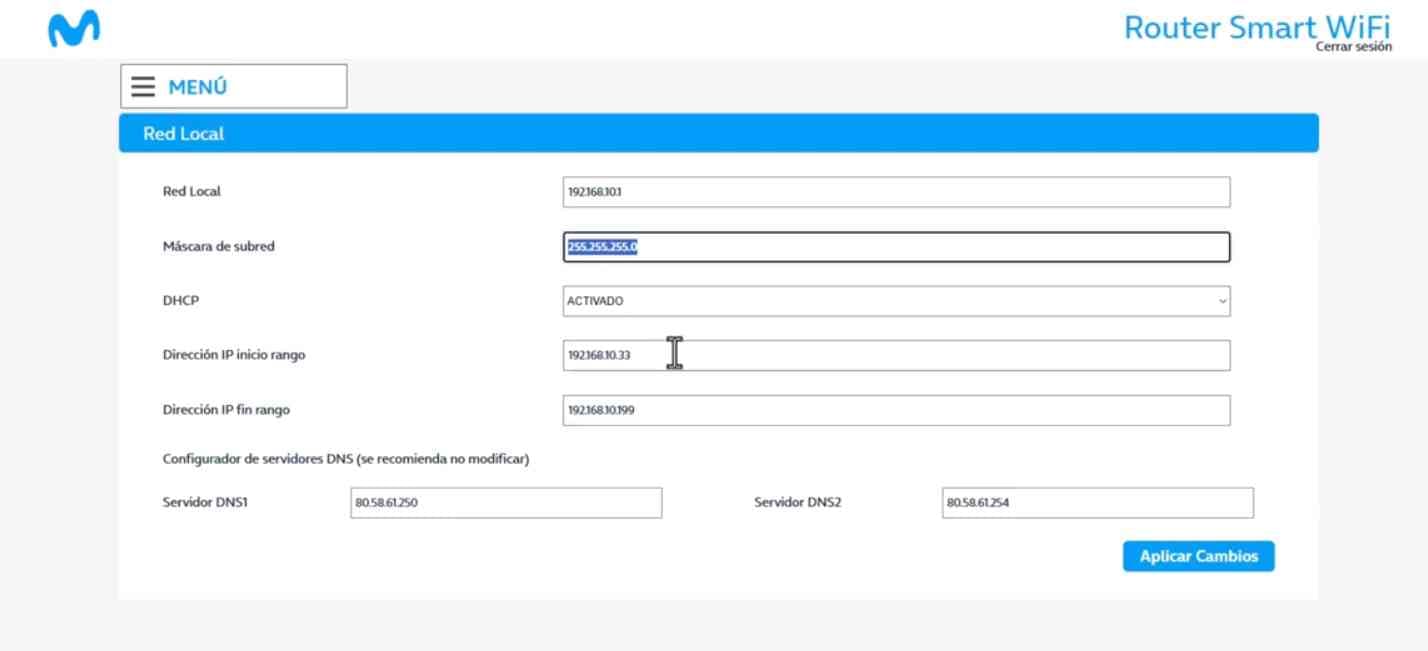
- Entra en el panel del router de la compañía (suele ser
192.168.1.1o la IP que tenga pegada). Busca la configuración de red y cambia su rango de IPs. Ponle algo que no vayas a usar en la vida, por ejemplo,192.168.10.1. Esto evita que los dos routers se peleen. - Desactiva su red WiFi, o cámbiale el nombre y la contraseña para que absolutamente nada se conecte a ella. Queremos que esa señal desaparezca.
- Reinicia el router de la compañía. En este preciso momento, todos tus dispositivos (móviles, bombillas, enchufes) se quedarán medio tontos, desconectados y buscando su WiFi de siempre en el aire.
Paso 4: El Rescate (Clonando la Red)
Ahora viene el truco para no tener que reconfigurar 50 dispositivos uno por uno. Entras en la configuración de tu flamante UniFi y creas una red WiFi exactamente con los mismos datos que tenía la de la operadora. Mismo nombre (SSID) y misma contraseña. Esto es innegociable. Si tu red de siempre se llamaba «MOVISTAR_FD67», pues te tragas el orgullo y le pones ese nombre.
¡Ah! Y escúchame bien: Asegúrate de que esta nueva WiFi admite conexiones de 2,4 Gigahercios. Si solo emites en 5G, tus enchufes y bombillas inteligentes (que solo ven la banda de 2.4 GHz) se van a quedar de adorno. En UniFi, suele venir activado por defecto, pero verifícalo.
Paso 5: Unificando Rangos
Por último, cambia el rango de IPs en el router UniFi y ponle el mismo rango que tenía el de la operadora (el 192.168.18.X o el que tuvieras). Esto se hace en la configuración de red. Al hacer esto, cuando tus dispositivos se reconecten, encontrarán el mismo «barrio» de direcciones IP y no se perderán.
Para que todo vuelva a la normalidad y la red se asiente, te aconsejo apagar o reiniciar todos los ordenadores, servidores y dispositivos móviles de la casa para que cojan carrerilla y se conecten limpios a la nueva red. Si te atreves, un corte de corriente de toda la casa durante un minuto es la forma más bruta y efectiva de reiniciarlo todo.
VLANs: Separando el Tráfico sin Necesidad de un Máster
Una vez que todo funciona, vamos a afinar. ¿Y qué narices es una VLAN? Imagina tu red como una autopista. Si metes camiones (descargas pesadas), coches (navegación web), motos (streaming) y patinetes (IoT) en el mismo carril, habrá atascos, golpes y un caos monumental. Una VLAN (Virtual Local Area Network) es como crear carriles exclusivos e invisibles dentro de ese mismo cable. Separa el tráfico para que todo vaya fluido y seguro.
En el panel de UniFi, creas tres VLANs:
- VLAN 10: Domótica (Rango
192.168.18.X): Aquí van todas las bombillas, enchufes, sensores, el Home Assistant, etc. Este tráfico no necesita salir a Internet constantemente. - VLAN 20: Ordenadores (Rango
192.168.38.X): Tus portátiles, móviles, el PC del trabajo. - VLAN 30: Invitados/Críos (Rango
192.168.48.X): Tablets, consolas. Aquí aplicas la regla de horario para que a las 21:30 se corte la conexión.
Lo bueno del sistema de Ubiquiti es que, de forma automática, y sin tener que hacer cosas chungas en terminales, todos esos dispositivos, estén en la VLAN que estén, se pueden comunicar entre ellos si tú quieres (para que desde tu móvil puedas apagar la luz de la VLAN domótica), pero sin que un malware en la tablet de los niños pueda saltar a tu ordenador de trabajo.
Conclusión: La Independencia Digital Tiene Precio (Y es Ridículo)
Con esto ya estás independizado, chapapote. A partir de hoy, te vas a poder cambiar de compañía telefónica las veces que te dé la gana sin ese miedo terrible a que tu casa inteligente y tu sistema domótico se vengan abajo como un castillo de naipes.
Lo más importante de todo esto es que ahora tienes una red robusta como una roca, a prueba de bombas y a prueba de ofertas en AliExpress. La diferencia en la cantidad de dispositivos que puedes meterle a este bicho y la cobertura que vas a tener es brutal si lo comparas con las cajas tontas y cutres que regalan las operadoras.
Por unos 300 o 350 pavetes te has montado una red profesional en el salón de tu casa que te va a durar años. Tienes el control absoluto sobre el contenido, la seguridad y el orden digital de toda tu familia. Se acabaron los lloros porque «no llega el WiFi al baño». Y lo mejor de todo: hemos disfrutado del proceso cacharreando sin pasar penurias ni sufrir una avería mental seria, porque ya has visto que es facilísimo.
Preguntas Frecuentes (FAQ)
¿Puedo usar un router de otra marca en lugar de Ubiquiti?
Claro, pero perderías la magia del ecosistema integrado. Ubiquiti no es la única opción (marcas como MikroTik son muy potentes pero mucho más complejas), pero su punto fuerte es la relación «facilidad de uso vs. potencia». Si buscas la experiencia «Apple» de las redes, es Ubiquiti. Para alternativas, puedes consultar nuestra guía de compra de dispositivos domóticos.
¿Qué pasa si mi operadora usa un router con ONT integrado (fibra directa)?
En muchos casos (Movistar, por ejemplo), el router tiene el «módem de fibra» dentro. Si lo cambias, la fibra no se conecta. La solución es el Doble NAT que hemos explicado, o pedir a la operadora que te ponga el router en modo «bridge» (puente). Si te lo ponen en bridge, tu UniFi recibe la IP pública directamente y desaparece el problema del doble NAT. Si no te lo ponen, el Doble NAT funciona perfectamente para domótica.
¿Necesito sí o sí un Switch PoE?
No. Puedes usar inyectores PoE individuales para cada punto de acceso. Son más baratos, pero añaden un pequeño «ladrillo» en el enchufe. Si tienes 3 o 4 puntos de acceso, un switch PoE es más limpio. Si te interesa el bricolaje con electrónica, échale un vistazo a nuestro artículo sobre proyectos con ESP32-CAM.
He cambiado el nombre del WiFi para que coincida, pero mis bombillas no se conectan.
Problema clásico. Asegúrate de que la nueva red WiFi emite en 2.4 GHz. Muchos routers nuevos ponen el mismo nombre para las dos bandas (2.4 y 5 GHz) y los dispositivos IoT se lían. En UniFi puedes crear una red WiFi separada solo para IoT en 2.4 GHz. Si aun así no funcionan, tendrás que reiniciarlas físicamente (encender/apagar 5 veces) para que entren en modo de emparejamiento. Aprende más sobre dispositivos WiFi y Zigbee en nuestra web.
¿Merece la pena el UniFi Express 7 si no tengo dispositivos WiFi 7?
La clave aquí no es solo la velocidad, sino la capacidad de manejar muchos dispositivos y la retrocompatibilidad. Es una inversión de futuro. Si tu presupuesto es más ajustado, el Express (no 7) o el Gateway Ultra con APs de gama anterior también son una opción excelente. Para mantener tu sistema actualizado, no te pierdas nuestras recomendaciones sobre copias de seguridad en Home Assistant.
Y ahora te propongo un trato. Si has llegado hasta aquí y esta guía te ha servido para darte cuenta del cuello de botella que tienes ahora mismo en tu casa, pero sobre todo, te ha enseñado cómo solucionarlo de una vez por todas… déjame un comentario abajo con las palabras: DATOS A CHOLÓN. Quiero saber cuántos valientes se van a animar a mandar a paseo la red chunga de la operadora para montar algo que funciona de verdad. ¡Al lío!