


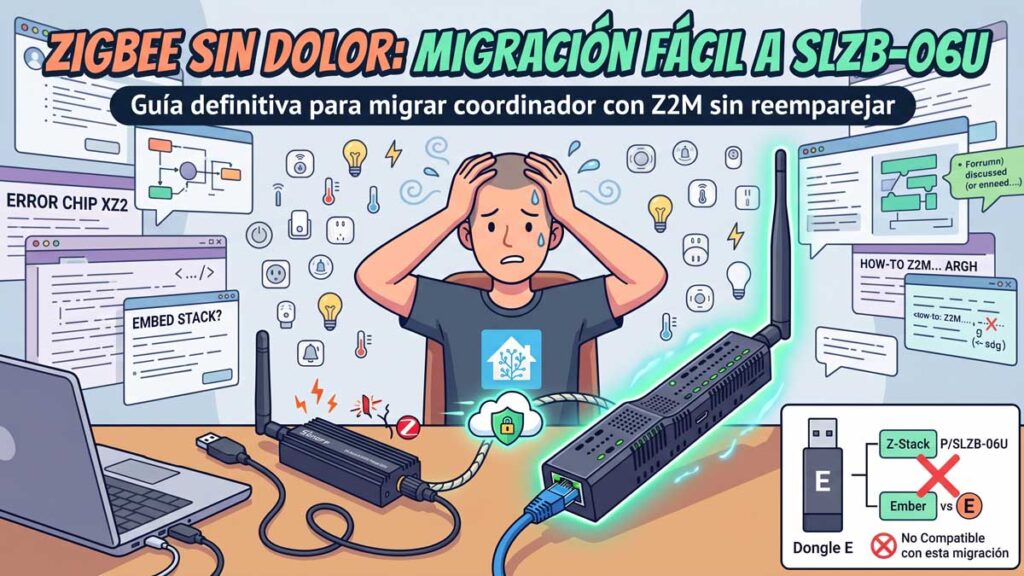

Vale, lo confieso: no hay nada que me dé más pereza en domótica que tener que migrar toda la red Zigbee. El típico momento en el que tu viejo coordinador empieza a fallar, o simplemente quieres subir de nivel y pasar de un humilde Sonoff Dongle P a un flamante slzb-06 porque te han dicho que va como un tiro por Ethernet, y que olvídate de los cortes raros por USB.
Pero claro, sólo de pensar en reemparejar decenas de sensores, interruptores y cacharros varios… me entran sudores fríos. Y sí, yo también he buscado mil foros, he visto tutoriales en inglés, y he acabado más liado que al principio: si el chip, que si la dirección IEEE, que si el backup, que si el stack Z-Stack o Ember, ¿qué narices es eso?
Total, un puto lío si no te lo cuentan claro. Por eso, después de pegarme de hostias con la migración (y de salvar mi red Zigbee sin perder ni un sensor), te voy a explicar cómo migrar del Sonoff Dongle P al SLZB-06U con Zigbee2MQTT sin reemparejar. Y de paso, por qué no puedes hacer lo mismo con el Dongle E. Vamos al lío.
Indice de contenidos
- 1 Antes de empezar: lo que necesitas
- 2 Sonoff Dongle P y SLZB-06U: hermanos de chip
- 3 Copia de seguridad antes de tocar nada
- 4 Preparar el SLZB-06U en tu red
- 5 Reiniciar red
- 6 Copiar la dirección IEEE al nuevo coordinador
- 7 Cambiar la configuración de Zigbee2MQTT al SLZB-06U
- 8 Verificar que la red Zigbee funciona
- 9 Solución de problemas frecuentes
- 10 ¿Y si tengo un Sonoff Dongle E?
- 11 Conclusión
- 12 Fuentes consultadas
Antes de empezar: lo que necesitas
Antes de desmontar nada ni desenchufar tu viejo coordinador, hay que tener claro lo que necesitas para que la migración sea lo menos traumática posible. Aquí no vale improvisar, porque un fallo y puedes perder toda la red Zigbee y tener que empezar de cero (sí, a mí me ha pasado). Estas son las herramientas básicas:
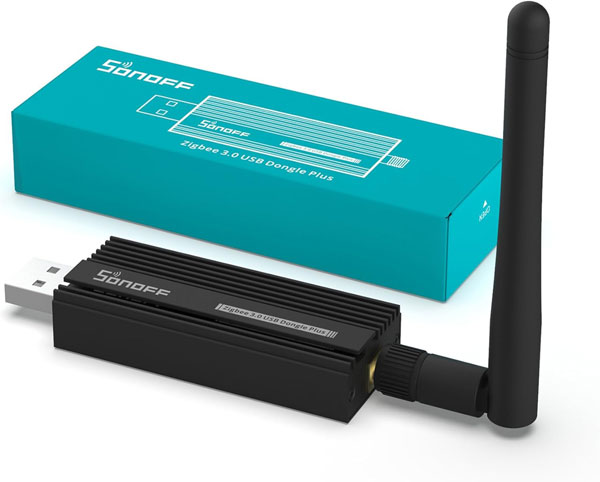
- Un Sonoff Dongle P: tu coordinador actual, normalmente pinchado por USB en tu Home Assistant o Raspberry.
- Un SLZB-06U: el nuevo coordinador Zigbee, que puede ir por Ethernet, WiFi o USB. Si no sabes cuál es, pásate por esta review del SLZB-06.
- Acceso a Zigbee2MQTT: tu instancia funcionando, preferiblemente con acceso al frontend (la interfaz web).
- Conexión a tu red local: para que el SLZB-06U tenga IP o esté visible desde Home Assistant.
- Un editor de archivos en tu servidor (puede ser el File Editor de Home Assistant, o acceso SSH/Samba para editar
configuration.yaml). - Copias de seguridad y un poco de paciencia: créeme, te ahorrarán disgustos.
Y por supuesto, no está de más tener a mano la documentación de Zigbee2MQTT y la review completa del SLZB-06 para resolver dudas sobre compatibilidad o rendimiento. Si eres nuevo en esto, te recomiendo echar un vistazo antes a la guía definitiva de Home Assistant para ubicarte.
Sonoff Dongle P y SLZB-06U: hermanos de chip
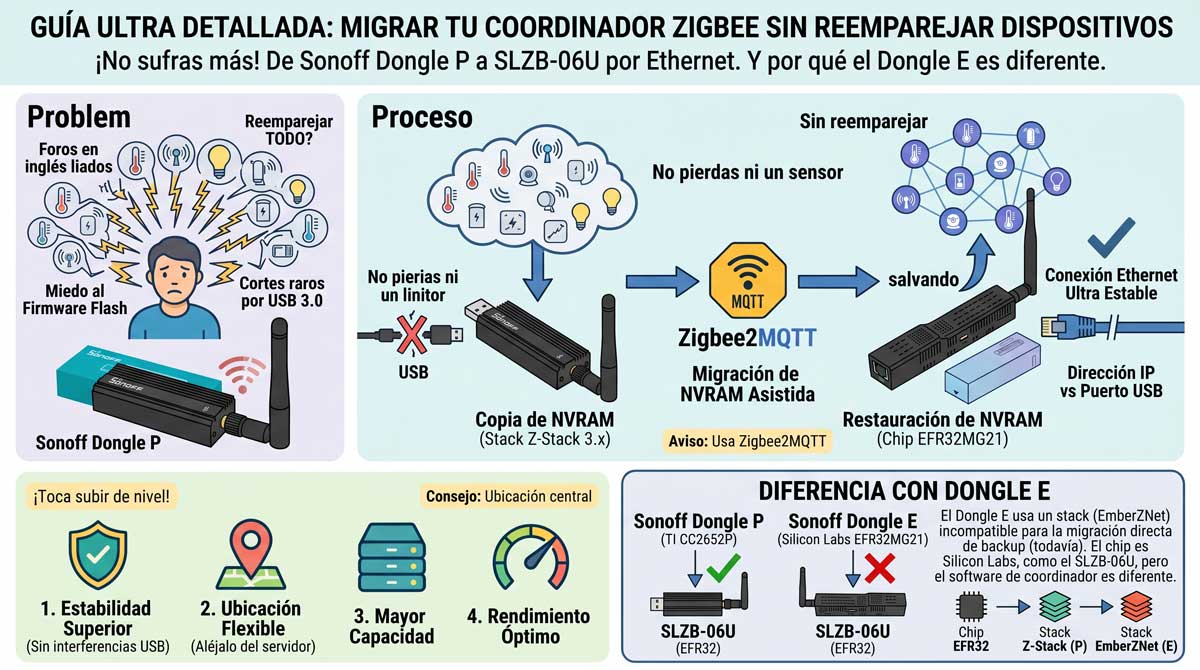
Lo primero que tienes que saber para hacer una migración limpia es que tanto el Sonoff Dongle P como el SLZB-06U usan el mismo chip Zigbee, el famoso CC2652P de Texas Instruments. Esto es clave, porque significa que ambos coordinadores usan el mismo stack de comunicaciones (Z-Stack o zstack), y la estructura interna de la red Zigbee es compatible al 99%.
Gracias a esto, puedes migrar la red entera simplemente copiando la dirección IEEE del coordinador antiguo al nuevo, y restaurando la base de datos y la configuración. Sin reemparejar dispositivos ni perder escenas, nombres o grupos.
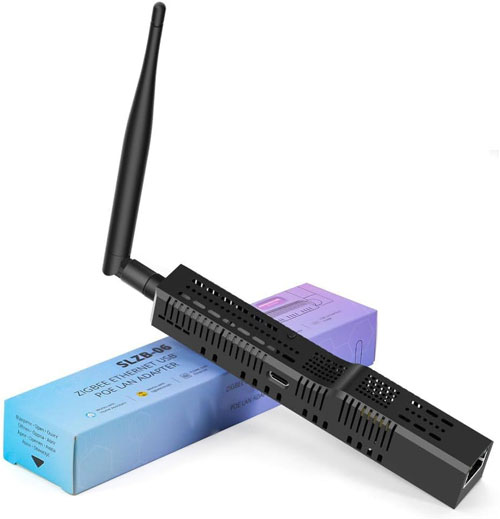
¿Por qué es tan importante el chip? Pues porque, aunque todos los coordinadores Zigbee parecen iguales por fuera, por dentro pueden ser mundos completamente distintos. El Dongle P y el SLZB-06U son como primos hermanos: mismo chipset, mismas tripas, solo que el SLZB-06U mete turbo con Ethernet y trae web panel para toquetearlo todo fácil. Si quieres saber más sobre los distintos stacks y por qué algunos dispositivos dan problemas con Zigbee 4.0 o SUZI, pásate por este artículo sobre Zigbee 4.0 y SUZI.
Resumiendo: si vienes de un Dongle P y vas a un SLZB-06U, tienes casi todo a favor para una migración sin drama. Si tu caso es otro (por ejemplo, Dongle E), aguanta hasta el final porque ahí la cosa se complica.
Copia de seguridad antes de tocar nada
Esto es sagrado. Antes de desenchufar tu viejo coordinador, cambiar cables o editar archivos, tienes que hacer una copia de seguridad de tu red Zigbee. No te lo saltes. Si algo sale mal, podrás volver atrás sin perder toda la configuración ni los emparejamientos. Aquí te cuento cómo hacerlo paso a paso.
Cómo parar Zigbee2MQTT
Antes de copiar nada, tienes que parar Zigbee2MQTT. Si haces la copia de los archivos mientras Zigbee2MQTT está funcionando, puedes llevarte archivos corruptos o incompletos. ¿Cómo se hace?
Desde Home Assistant: ve a Configuración > Aplicaciones > Zigbee2MQTT > Detalles > Parar.
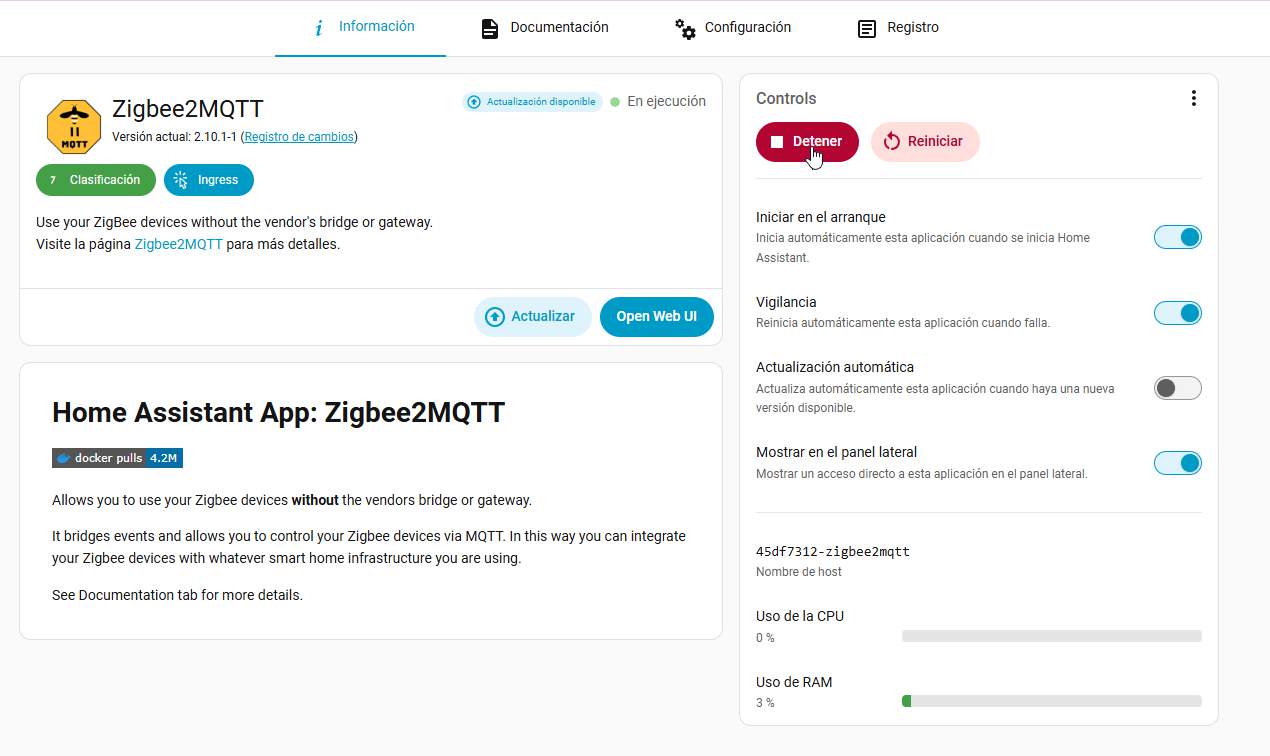
Espera unos segundos y asegúrate de que el servicio está parado antes de copiar los archivos.
Qué archivos guardar
Con Zigbee2MQTT parado, localiza la carpeta de datos. Normalmente está en /homeassistant/zigbee2mqtt/. Puedes acceder utilizando la aplicación File Editor.
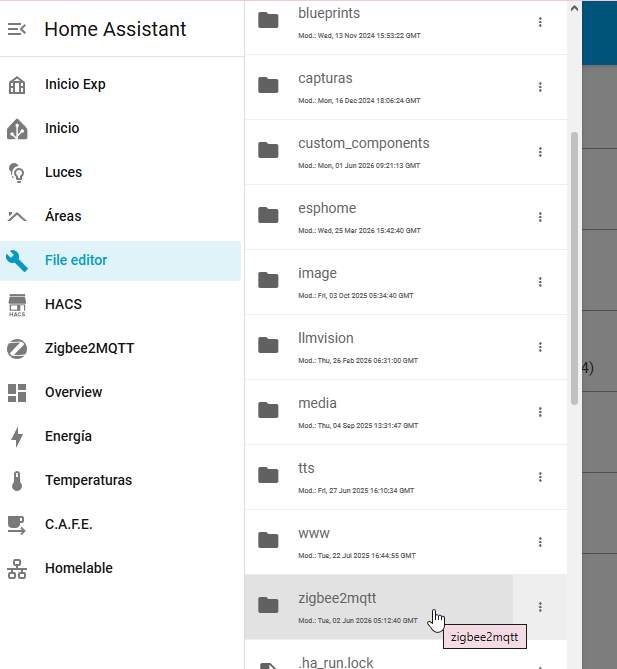
Una vez dentro descarga estos archivos:
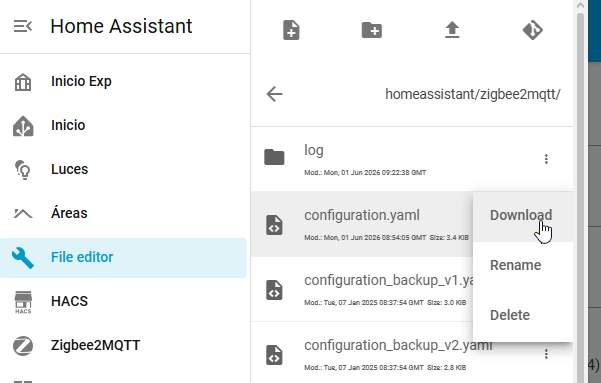
configuration.yaml: toda la configuración de Zigbee2MQTT, incluidos los dispositivos, nombres, opciones de red, etc.
coordinator_backup.json: copia de la información del coordinador Zigbee (incluye la clave de red, el canal, etc.).
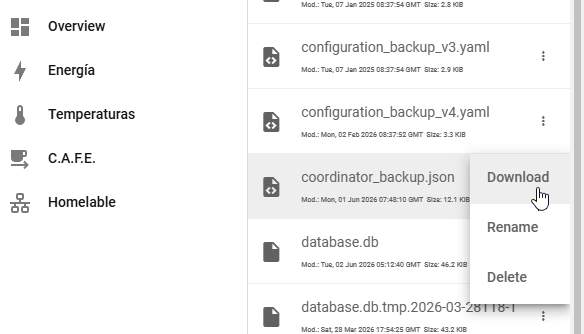
database.db: la base de datos de dispositivos emparejados, nombres, enlaces de grupos y más.
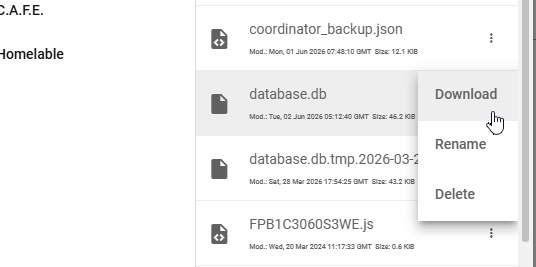
Guárdalos en tu PC o en una carpeta segura. Si algo sale mal, solo tienes que restaurar estos archivos y volverás al punto de partida.
Preparar el SLZB-06U en tu red
Ahora toca preparar el SLZB-06U para que esté listo para asumir el control de la red Zigbee. Este coordinador es bastante versátil: puedes conectarlo por Ethernet, WiFi o incluso por USB si quieres seguir como antes (pero vamos, si te compras el SLZB-06U es para ponerlo por red y olvidarte de los cuelgues USB, ¿no?).
Conectar y acceder al panel web
Lo primero es enchufar el SLZB-06U a la corriente (o al USB si lo vas a usar así) y a tu red local mediante cable Ethernet. Espera un par de minutos a que arranque. El dispositivo obtendrá una IP automáticamente por DHCP. Para saber qué IP tiene:
- Mira en tu router los dispositivos conectados (busca algo como
SLZB-06UoSLZB-06U.local). - O prueba directamente en el navegador: http://SLZB-06U.local (puede que en Windows no funcione el «.local», usa la IP).
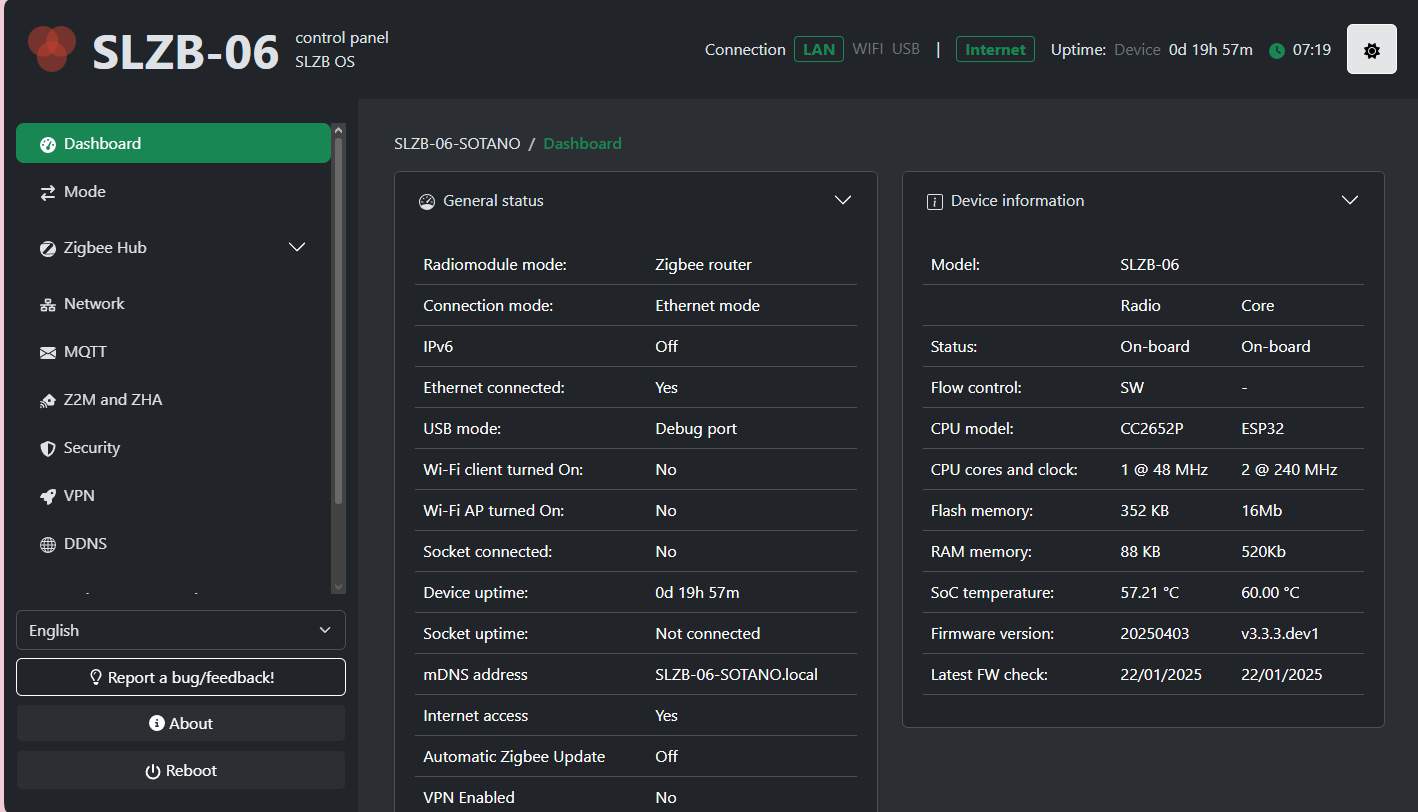
Cuando accedas, verás el panel web del SLZB-06U. Aquí podrás actualizar el firmware, copiar la dirección IEEE y configurar los parámetros avanzados.
Actualizar el firmware
Antes de hacer nada más, actualiza el firmware del SLZB-06U. Así te aseguras de que tienes todas las mejoras de compatibilidad y rendimiento, especialmente con Zigbee2MQTT. En el panel web, ve a Configuración > Actualización de firmware y sigue las instrucciones. El proceso tarda unos minutos y el dispositivo se reiniciará solo.
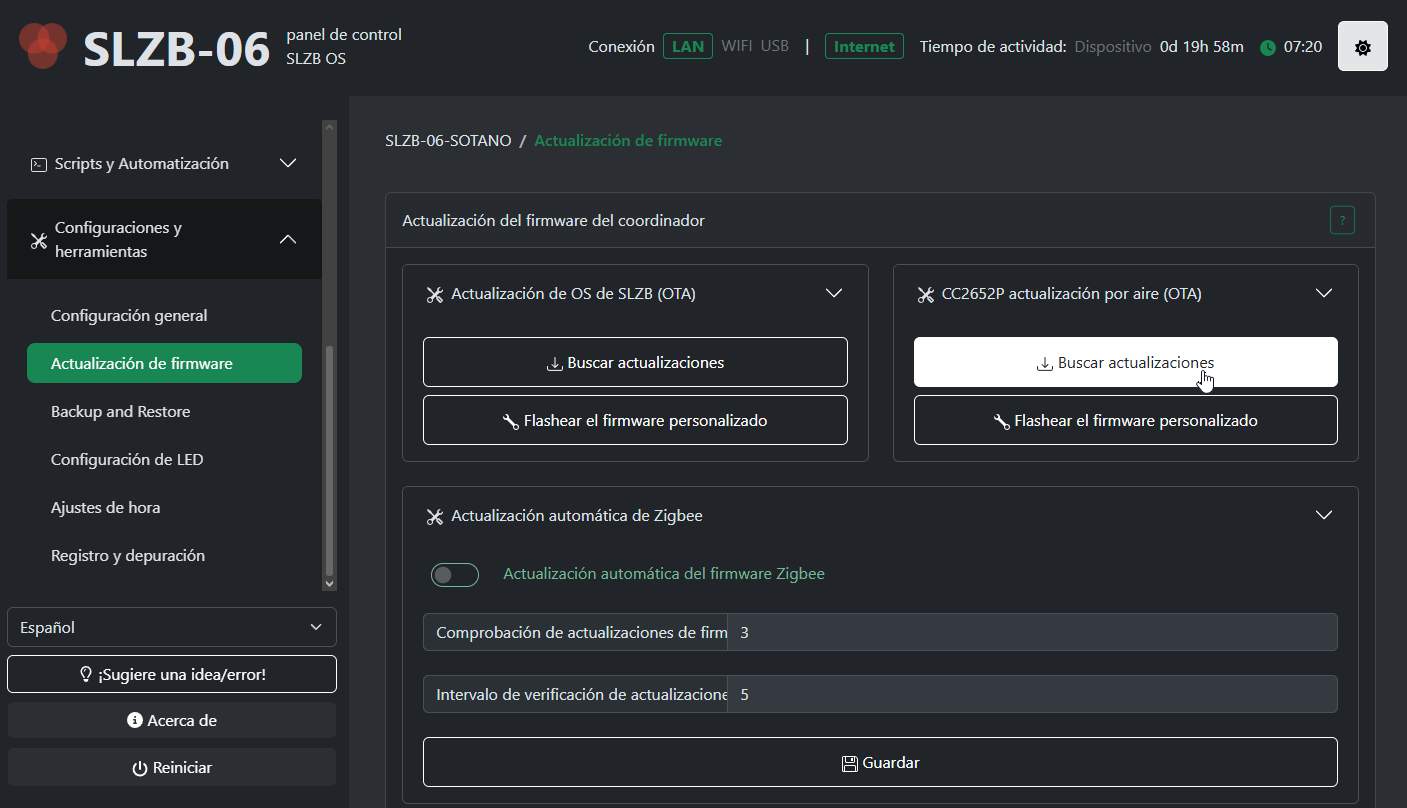
Si tienes dudas sobre qué versión instalar, consulta la documentación oficial del SLZB-06U o la review completa del SLZB-06 donde explico las diferencias de firmware y cuándo interesa actualizar.
Cuando acabe el proceso, vuelve a entrar al panel para comprobar que la versión es la más reciente. Ahora sí, el coordinador está listo para la migración, y en este sentido vas a poder hacerlo de dos formas.
Vamos a probar una, la más sencilla, y si no funciona probamos la siguiente que es algo más compleja.
Reiniciar red
Cuando cambias de un coordinado a otro que tiene el mismo chip, el CC26XX Zigbee, en la mayoría de los casos no es necesario cambiar ninguna configuración en el dispositivo SLZB-06.
Puedes probarlo si sigues estos pasos.
IMPORTANTE: debe estar apagada la aplicación Zigbee2MQTT como hemos hecho antes.
- Apaga el coordinador Zigbee. Basta con que lo desconectes del puerto USB. También tienes que apagar el nuevo coordinador SLZB-06 (o el modelo que sea).
- Apaga todos los enrutadores. Esto lo puedes hacer de varias formas como desconectarlos de la red eléctrica o bajando el interruptor general de la casa. Deben estar apagados durante al menos, 15 segundos.
- Vuelve a encender todos los enrutadores Zigbee.
- Enciende el coordinador SLZB-06.
- Entra en la aplicación Zigbee2MQTT de Home Assistant para iniciarla.
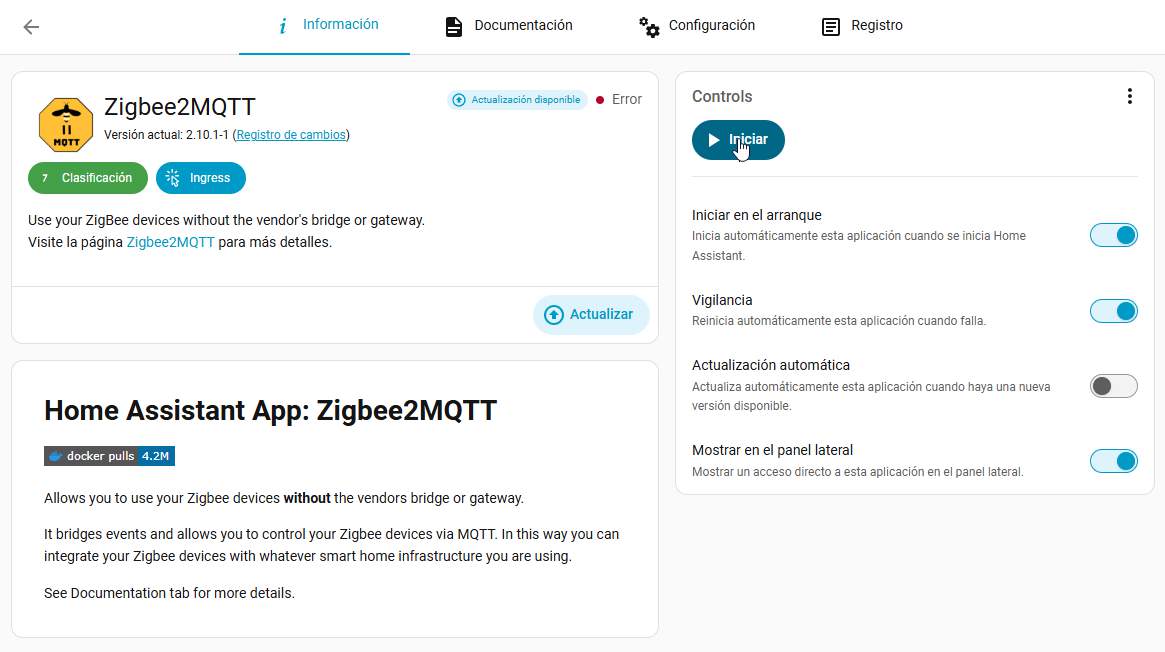
Después de arrancar de nuevo la aplicación Zigbee2MQTT, debes esperar entre 5 o 10 minutos para que los dispositivos Zigbee vuelvan a estar en línea con el nuevo coordinador Zigbee.
Si esto no funciona, vas a tener que hacer el siguiente procedimiento.
Copiar la dirección IEEE al nuevo coordinador
Aquí viene la clave de la migración: copiar la dirección IEEE del coordinador antiguo al nuevo. La dirección IEEE es como el DNI del coordinador Zigbee. Todos los dispositivos de la red Zigbee están vinculados a esa dirección; si la cambias sin avisar, tendrás que reemparejar todo. Pero si el nuevo coordinador hereda la dirección del viejo, los dispositivos ni se enteran del cambio. Así de fácil (en teoría).
Dónde encontrar la IEEE del Dongle P
Para copiar la dirección IEEE necesitas saber cuál es la de tu Sonoff Dongle P. Hay dos formas principales de localizarla:
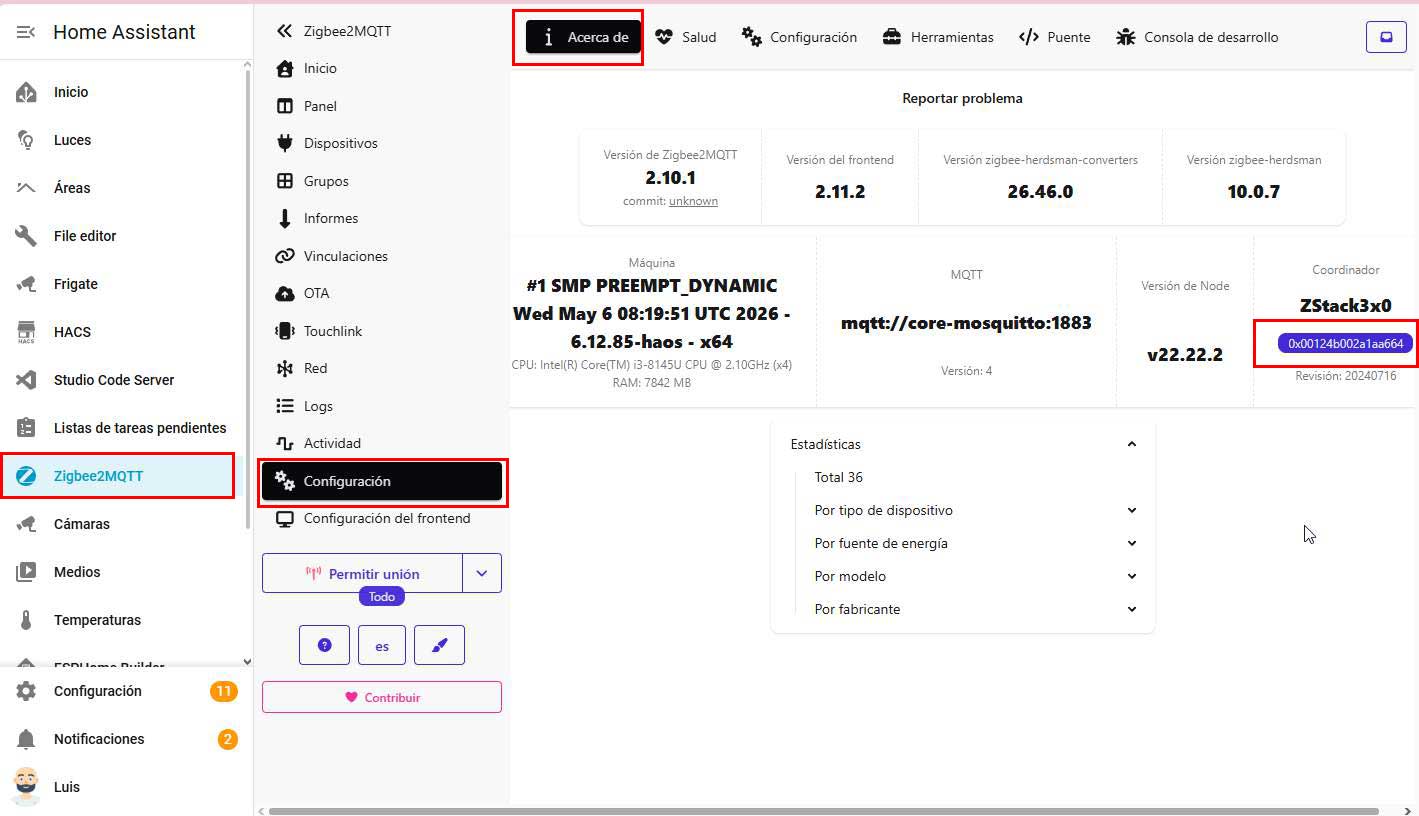
Desde el Zigbee2MQTT Frontend: entra al panel web de Zigbee2MQTT, ve a Configuración > Acerca de. Verás un campo llamado Coordinator IEEE Address, algo como 0x00124b0014d3a7b1. Cópialo tal cual (incluida la parte 0x).
En el archivo database.db: abre el archivo con un editor de texto. La primera línea suele ser similar a:{"id":1,"type":"Coordinator","ieeeAddr":"0x00124b0014d3a7b1", ...}
Copia el valor de ieeeAddr.

Esta dirección será la que tendrás que grabar en el SLZB-06U. Guárdala bien, porque si te equivocas aquí, el lío está asegurado.
Pegar la IEEE en el SLZB-06U
Con la dirección IEEE copiada, accede de nuevo al panel web del SLZB-06U. Busca la sección llamada «Z2M y ZHA» (puede variar el nombre según versión de firmware, pero suele estar bien visible).
Abajo del todo verás un campo llamado «Grabar dirección IEEE personalizada» o similar.
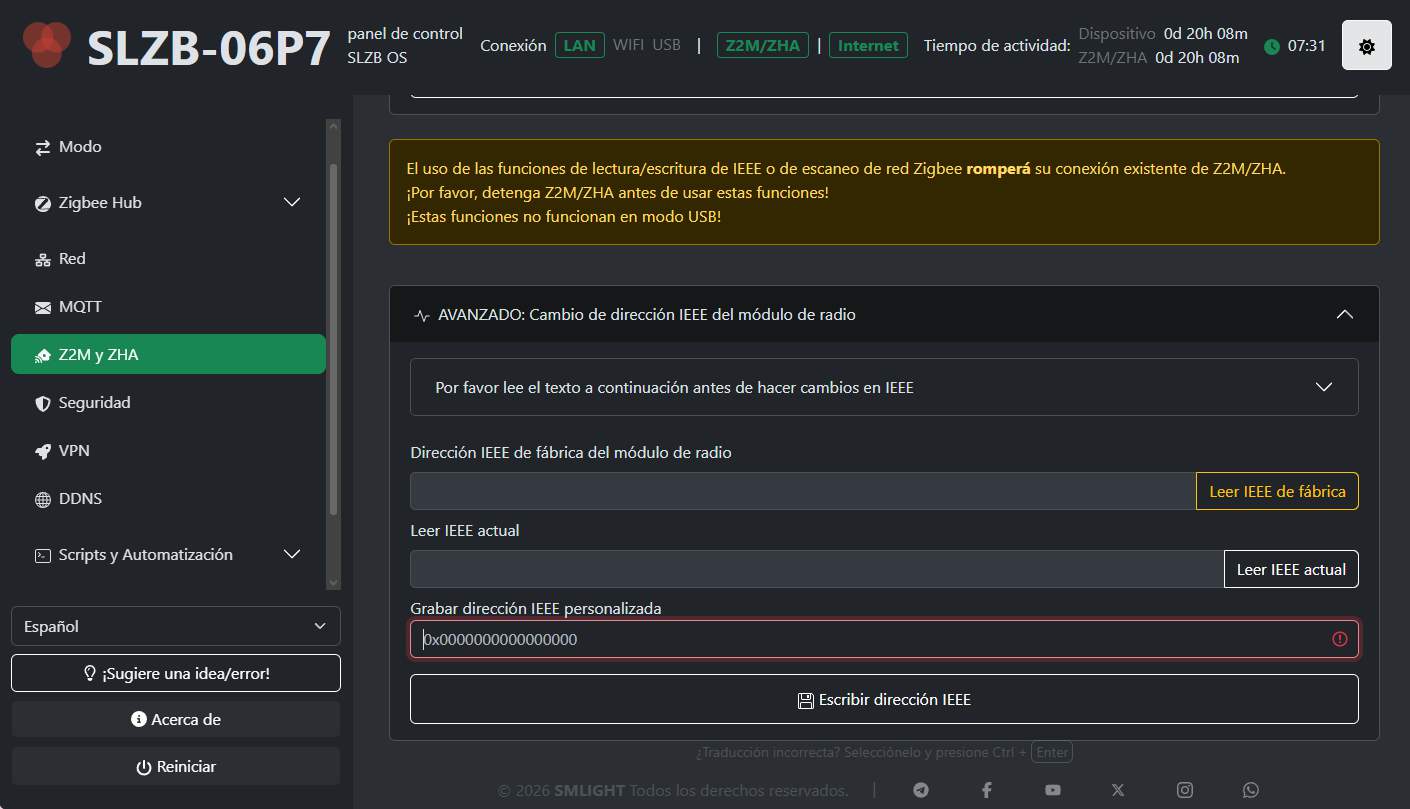
Pega la dirección IEEE tal cual, con el prefijo 0x al principio y pulsa en el botón para Escribir dirección IEEE.
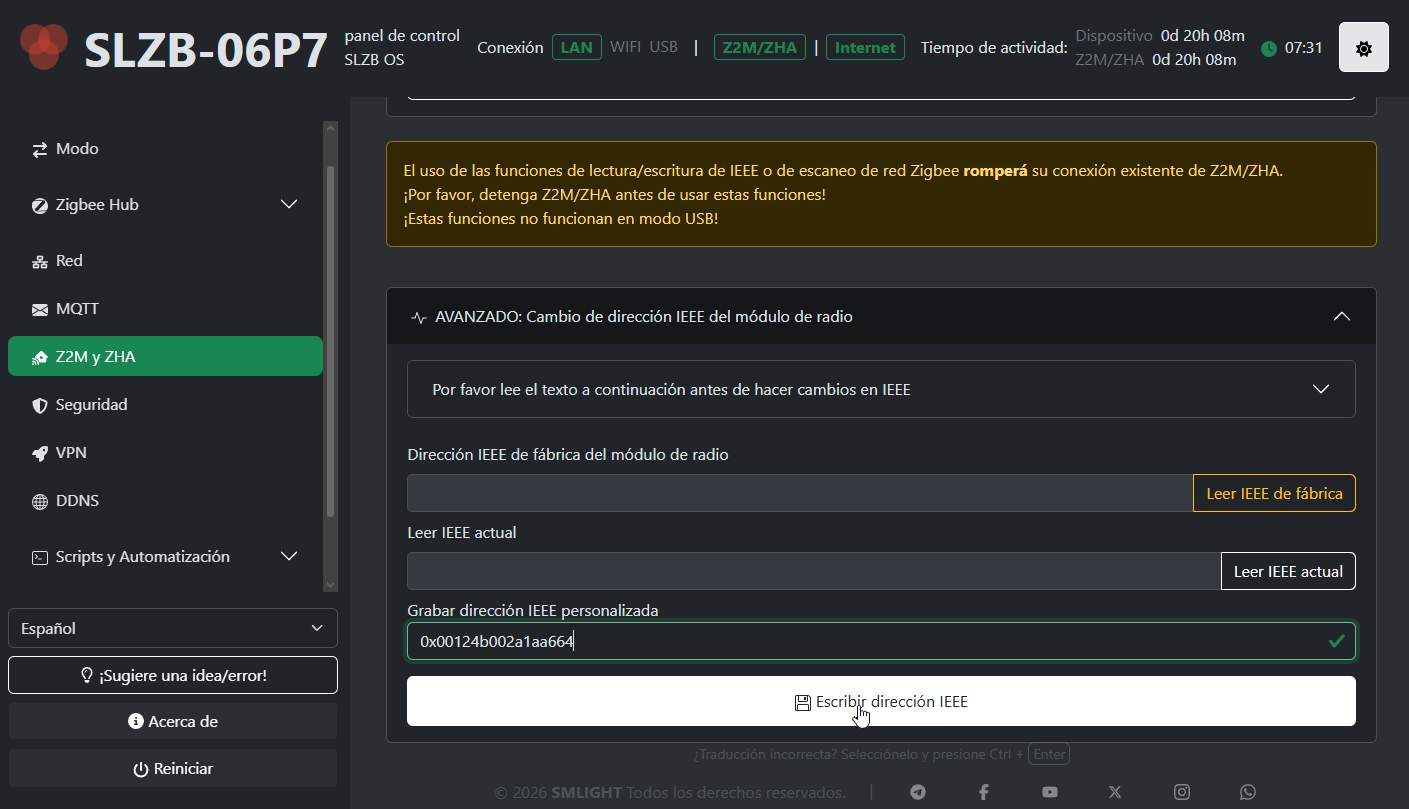
El SLZB-06U se reiniciará y aplicará la nueva dirección. Espera a que vuelva a estar disponible el panel web (puede tardar unos segundos).
Cuando vuelva a estar operativo haz los mismos pasos que hemos visto en la sección anterior:
- Apaga el coordinador Zigbee. Basta con que lo desconectes del puerto USB. También tienes que apagar el nuevo coordinador SLZB-06 (o el modelo que sea).
- Apaga todos los enrutadores. Esto lo puedes hacer de varias formas como desconectarlos de la red eléctrica o bajando el interruptor general de la casa. Deben estar apagados durante al menos, 15 segundos.
- Vuelve a encender todos los enrutadores Zigbee.
- Enciende el coordinador SLZB-06.
- Entra en la aplicación Zigbee2MQTT de Home Assistant para iniciarla.
Si tienes problemas con el panel web o prefieres hacerlo por otro método, puedes usar la herramienta XZG Multi-Tool. Es compatible con chips CC2652P y permite grabar la dirección IEEE fácilmente. Pero en la mayoría de los casos, el panel web del SLZB-06U es suficiente y mucho más cómodo.
IMPORTANTE: No conectes el Dongle P y el SLZB-06U a la vez mientras tengan la misma IEEE. Si los dos están encendidos al mismo tiempo en la red, crearán un conflicto y puedes dejar la red Zigbee frita. Desenchufa el Dongle P antes de arrancar el SLZB-06U con la nueva IEEE.
Cambiar la configuración de Zigbee2MQTT al SLZB-06U
Ya tienes el SLZB-06U con la misma identidad que el Dongle P. Ahora toca decirle a Zigbee2MQTT que use el nuevo coordinador en lugar del antiguo.
Esto se hace editando el archivo configuration.yaml de Zigbee2MQTT. Hay que ajustar la sección serial para que apunte al SLZB-06U (ya sea por TCP, si usas Ethernet, o por USB si lo tienes así).
Editar configuración
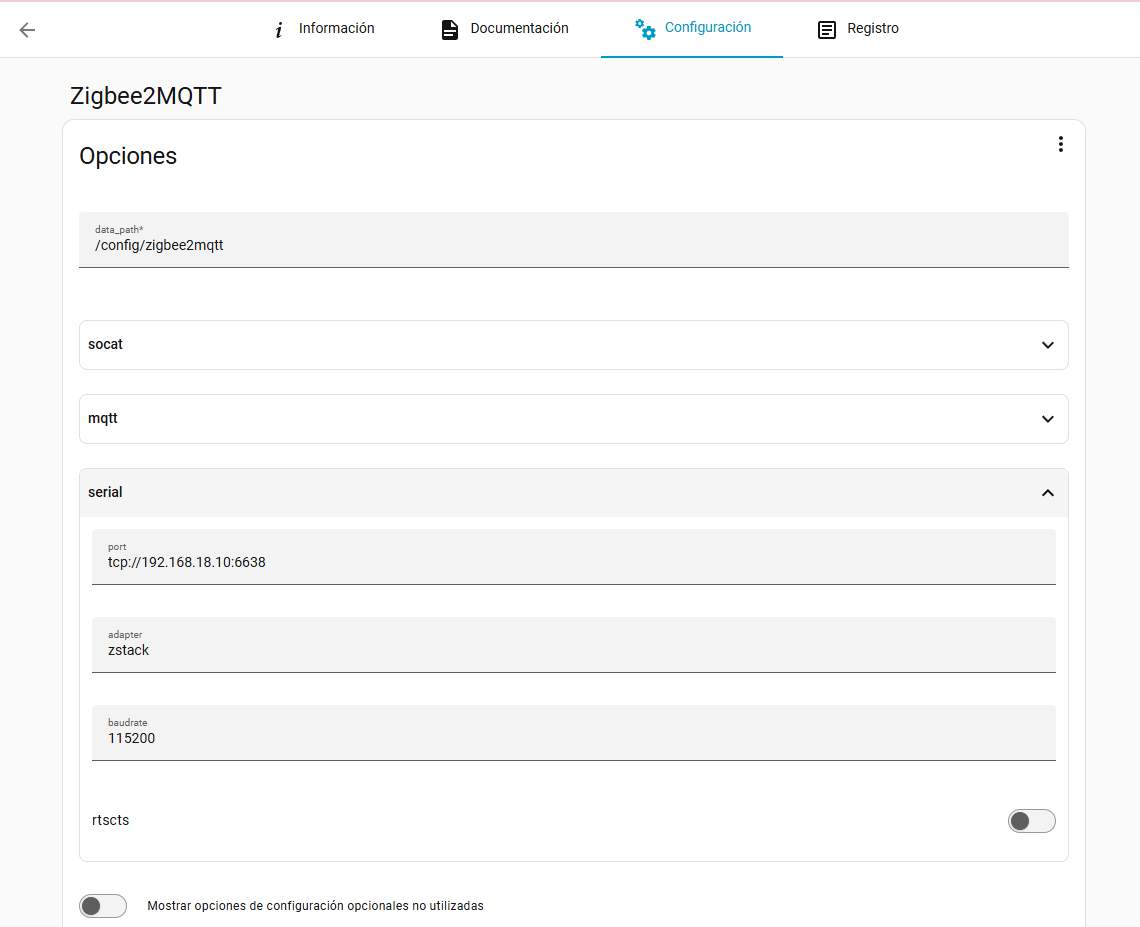
Abre la pestaña Configurar de la aplicación Zigbee2MQTT. Busca la sección serial y añade los siguientes parámetros. Debes sustituir la IP por la de tu coordinador. Deja el puerto, es decir, lo que hay justo de la IP, los :6638
Si no sabes cuál es, abre un símbolo del sistema o terminal de Windows.
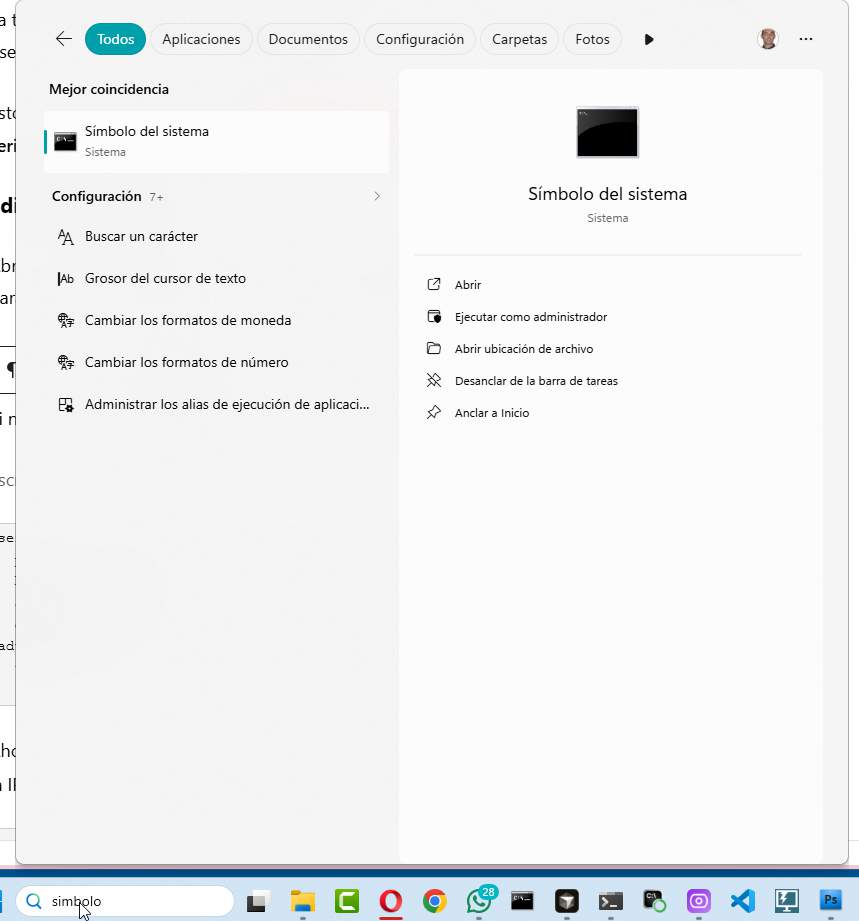
Haz un ping a la URL con la que has accedido al panel de configuración. Por ejemplo, slzb-mr1.local o la que sea. Ejecuta este comando sustituyendo la URL por la de tu coordinador.
ping slzb-mr1.local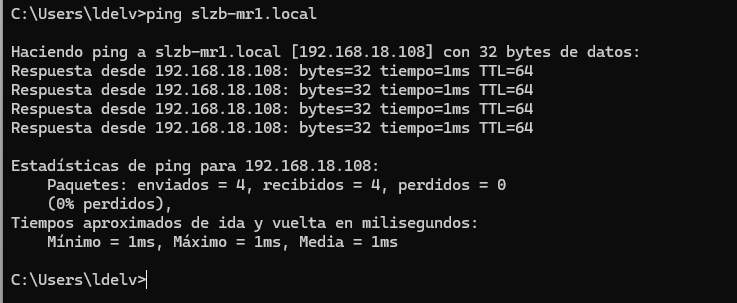
No te olvides de hacer clic en guardar.
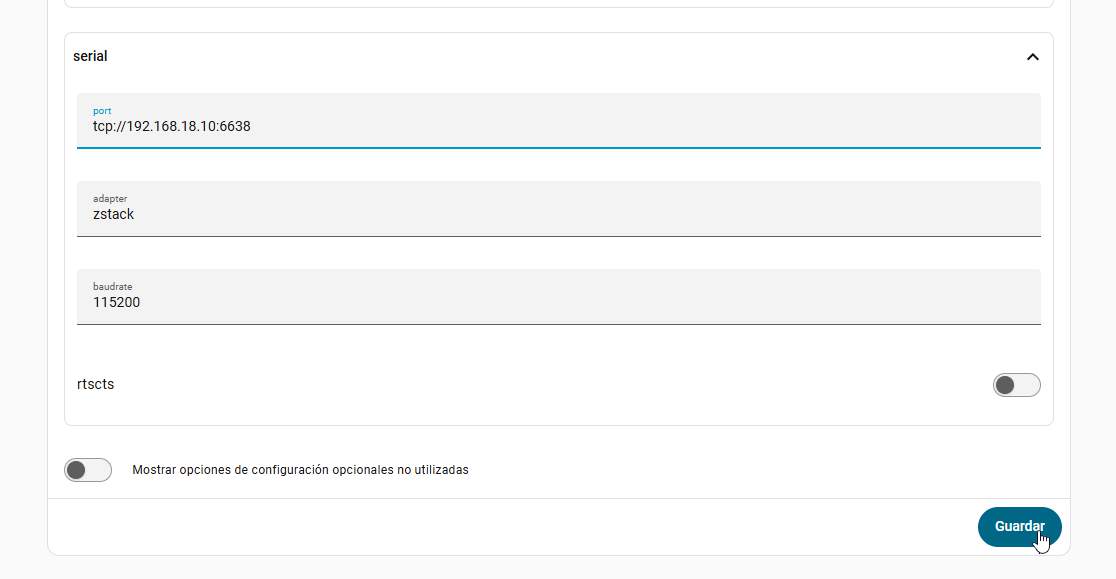
Luego inicia la aplicación Zigbee2MQTT.
Ya casi está.
Verificar que la red Zigbee funciona
Ha llegado el momento de la verdad: toca comprobar si la migración ha ido bien y si tus dispositivos Zigbee siguen ahí como si nada hubiera pasado. Para ello:
- Asegúrate de que el Dongle P está DESENCHUFADO y sólo el SLZB-06U está conectado a la red.
- Accede al frontend de Zigbee2MQTT. Si todo ha ido bien, verás todos tus dispositivos como antes: mismos nombres, estados y grupos. No hará falta reemparejar nada.
- Haz pruebas con algunos dispositivos (enciende/apaga luces, consulta sensores) para asegurar que responden correctamente.
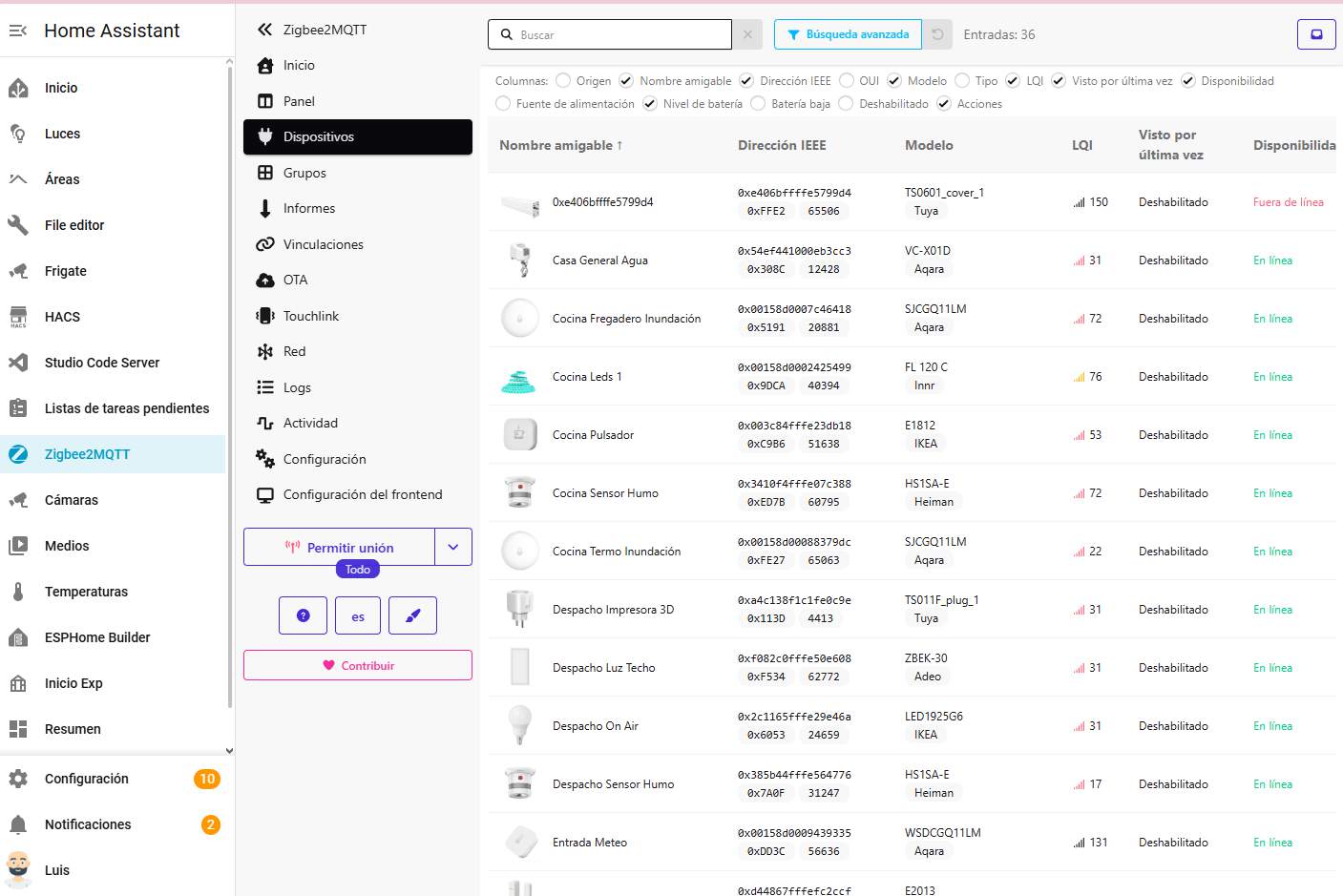
En la mayoría de los casos, el cambio será transparente y la red seguirá funcionando como si nada. Es la magia de compartir la misma dirección IEEE y stack de chip.
Si usas dispositivos un poco raros, como sensores de lluvia Zigbee baratos (te recomiendo este tutorial de sensor Zigbee con Z2M), o routers Zigbee mesh poco comunes, asegúrate de que siguen en línea y reportan datos. Si tienes dispositivos en modo router (como interruptores Zigbee instalados en pared, mira este artículo sobre routers Zigbee mesh), comprueba que mantienen la conexión.
Solución de problemas frecuentes
Te cuento los marrones más típicos que pueden aparecer tras la migración, y cómo solucionarlos. Tranquilo, la mayoría tienen arreglo fácil.
- No aparecen los dispositivos tras el cambio: Comprueba que la dirección IEEE copiada es la correcta (con el
0xdelante), que eldatabase.dbycoordinator_backup.jsonson los originales, y que Zigbee2MQTT apunta al SLZB-06U. Si hay algún error de conexión, revisa la IP y el puerto TCP. - Algunos dispositivos no responden: Es frecuente que routers Zigbee (enchufes, interruptores en pared, etc.) se queden tontos tras el cambio. Solución simple: corta la corriente de estos dispositivos durante 10 segundos y vuelve a enchufarlos. Esto suele forzar la reconexión con el nuevo coordinador.
- Mensajes de error en Zigbee2MQTT: Fíjate en los logs. Si ves errores de «address already in use» o conflictos de IEEE, asegúrate de que sólo tienes un coordinador con esa IEEE encendido (el Dongle P debe estar desenchufado).
- Zigbee2MQTT no arranca o no conecta con el coordinador: Revisa el puerto en
configuration.yaml. Si usas TCP, la IP y el puerto deben ser correctos. Si usas USB, prueba a reiniciar el host para que coja bien el nuevo dispositivo. - La red Zigbee se comporta raro: A veces ayuda reiniciar todos los routers Zigbee (interruptores, enchufes), y si tienes dispositivos a pilas que no responden, espera a que «despierten» (algunos sensores sólo se conectan cada X minutos para ahorrar batería).
- El panel web del SLZB-06U no responde: Prueba a desconectar y volver a conectar la alimentación. Si usas WiFi, asegúrate de que la cobertura es buena. Si todo falla, puedes intentar un reset desde el botón físico del dispositivo (consulta el manual).
Y si todo esto falla, siempre puedes restaurar los archivos de backup y volver al punto de partida. Recuerda que la migración entre coordinadores con el mismo chip y stack suele ser limpia, pero siempre hay algún cacharro rebelde.
¿Y si tengo un Sonoff Dongle E?
Aquí empiezan las hostias de verdad. El Sonoff Dongle E (el modelo negro, más delgado) no usa el mismo chip que el Dongle P ni que el SLZB-06U. En vez de un CC2652P de Texas Instruments, lleva un EFR32MG21 de Silicon Labs, y eso lo cambia todo. El stack software que utiliza es Ember (EZSP), completamente distinto del Z-Stack que llevan el Dongle P y el SLZB-06U.
¿Por qué esto es un problema? Porque Zigbee2MQTT necesita drivers y comandos diferentes para cada stack. El Dongle E solo funciona con adapter: ember, y el SLZB-06U (y el Dongle P) lo hacen con adapter: zstack. Cuando cambias de un coordinador con stack Ember a otro con stack Z-Stack, la migración directa de la red Zigbee NO está oficialmente soportada por Zigbee2MQTT. La documentación lo deja claro: “when switching from zstack → ember or ember → zstack re-pairing might not be required, however results might vary as this is not officially supported”. O sea, que puede que funcione, pero lo más probable es que te comas un marrón.
¿Qué pasa si intentas migrar tu red Zigbee del Dongle E al SLZB-06U copiando la IEEE y la base de datos? Pues que muchos usuarios (yo incluido) han acabado con errores tipo “network commissioning timed out – most likely network with the same panId or extendedPanId already exists nearby”, dispositivos que no responden, o redes que no arrancan. Básicamente, el cambio de chip y stack descoloca a los dispositivos emparejados, porque internamente la forma en que guardan la información de red y seguridad es diferente.
¿Hay alguna alternativa? Sí, pero no es tan cómoda como la migración entre Dongle P y SLZB-06U. Si vienes del Dongle E y quieres pasar al SLZB-06U, lo más fiable es re-emparejar todos los dispositivos desde cero:
- Borra
coordinator_backup.jsonydatabase.dbantes de arrancar Zigbee2MQTT con el SLZB-06U. - Configura el
adapter: zstacky la IP/puerto del SLZB-06U enconfiguration.yaml. - Arranca Zigbee2MQTT y empareja todos los dispositivos uno a uno (sí, es un dolor, pero al menos tendrás la red limpia y estable).
Si no quieres reemparejar, la única opción es migrar a otro coordinador con chip EFR32MG21 (como el SLZB-07 o el SLZB-06M, que usan la misma base que el Dongle E). Así puedes copiar la IEEE y los archivos y mantener la red, porque el stack Ember se conserva.
En resumen: si tienes un Dongle E y quieres pasarte al SLZB-06U, ve mentalizándote para reemparejar todo o busca un coordinador que use el mismo chip EFR32. Si quieres cambiar de stack (Ember a Z-Stack), que sepas que te la juegas y los resultados pueden variar según el tipo de dispositivos, versiones de firmware y la alineación de los planetas. Yo, después de varios intentos fallidos y perder media tarde, opté por reemparejar y asunto resuelto. Si tienes una red pequeña, tampoco es tanto drama.
Conclusión
Migrar de un Sonoff Dongle P a un slzb-06 con Zigbee2MQTT no tiene por qué ser una pesadilla si sigues los pasos y entiendes por qué funciona: ambos usan el mismo chip CC2652P y el stack Z-Stack, así que puedes “engañar” a la red copiando la dirección IEEE y toda la base de datos. La transición es casi invisible para los dispositivos, y en minutos puedes tener tu red Zigbee funcionando sobre un coordinador más potente, estable y rápido (especialmente si usas Ethernet en el SLZB-06U).
Eso sí, no te saltes las copias de seguridad, revisa bien la dirección IEEE y asegúrate de que solo un coordinador está activo en la red. Si encuentras problemas, la mayoría se arreglan reiniciando los routers Zigbee o restaurando el backup.
Si tienes un Dongle E, la historia cambia: el cambio de chip y stack lo complica todo y tendrás que reemparejar, salvo que migres a otro coordinador EFR32. No es culpa tuya, es que el mundo Zigbee es así de puñetero.
¿Merece la pena el SLZB-06U? Si buscas estabilidad, potencia y te quieres olvidar de los cuelgues por USB, sin duda. Y si quieres estar preparado para el futuro de Zigbee, pásate por este artículo sobre Zigbee 4.0 y SUZI o mira cómo convive con Matter y Thread en Home Assistant. Y si te ves muy pez con Home Assistant, aquí está la guía definitiva para empezar. Espero que esta guía te haya evitado algún que otro cabreo. ¡A disfrutar de tu domótica sin dramas!